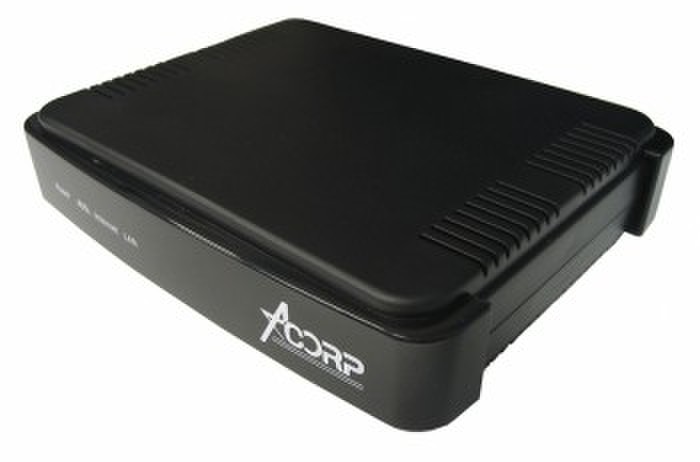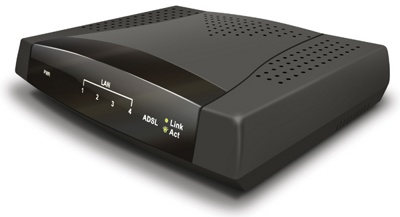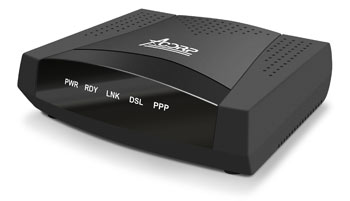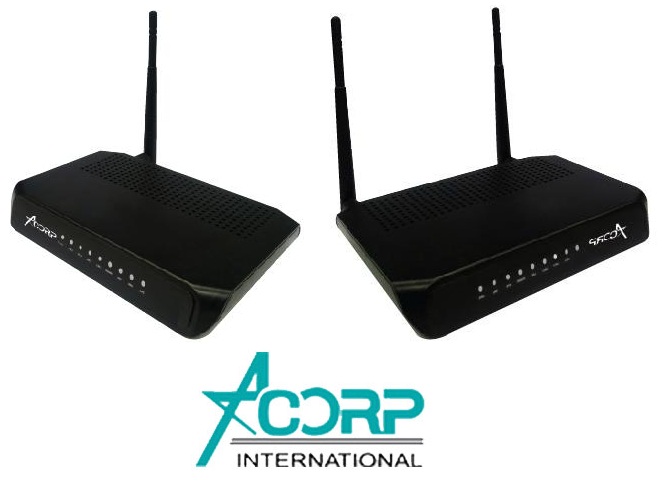
acorp lan 110, 410

Posted by XasaH | Acorp | Четверг 1 июля 2010 16:43

Настройка модема Acorp LAN 110, LAN 410.

Ничем особо выдающимся ни Acorp LAN 110 ни Acorp LAN 410 не выделяется – набор функций стандартен: поддержка ADSL 2+, AnnexM, встроенный брандмауэр, поддержка NAT, IPTV и VoIP. Хотя с другой стороны не стоит ждать чего-то особенного от бюджетной модели класса «дешево и сердито».

Комплектация обычная для Acorp’а – модем, сплиттер, патч-корд и один телефонный провод, второй не положили, видимо в целях экономии.
Веб-интерфейс, вопреки ожиданиям, внешне совершенно иной, нежели обычный акорповский веб-интерфейc, что обусловлено видимо и иной аппаратной начинкой.
Читать Далее >>

Прошивка модемов Acorp

Posted by XasaH | Acorp | Понедельник 23 ноября 2009 14:35

В этом посте мы подробно рассмотрим особенности прошивки модемов Acorp.

acorp_120_front_01

Итак, пусть у нас есть модем Acorp. Зачем же его перепрошивать? Случаи, когда программное обеспечение – или прошивка – сбоит либо просто «слетела» – редко, но бывают, к сожалению. И ничем иным, кроме как перепрошивкой, эту проблему не решишь. Зачастую производители сами рекомендуют для предотвращения возникновения проблем – сразу обновить программное обеспечение до самой свежей версии. Но если всё работает без сбоев и никаких проблем с оборудованием нет – зачем перепрошивать?! Действительно, для подавляющего большинства пользователей, в этом случае, перепрошивка не нужна. Более того, многим она противопоказана ввиду того, что данная процедура в неумелых руках может привести к поломке устройства. Более «продвинутым» пользователям обновление прошивки может дать некоторые преимущества, такие как поддержка дополнительных модуляций (например, Annex M), более устойчивую работу на слабых линиях, уменьшение рабочей температуры оборудования и ещё немало вкусностей. Читать далее >>

Acorp Port Mapping

Posted by XasaH | Acorp | Четверг 2 июля 2009 15:15

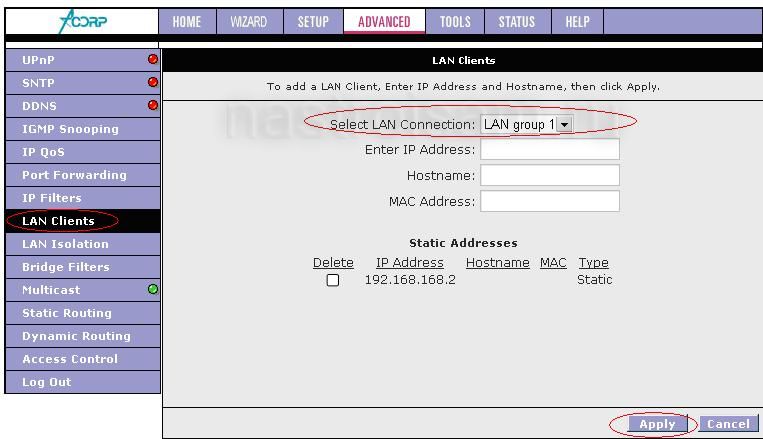
В данной инструкции пойдет речь о том как пробросить порты на модемах Acorp на примере lan 120 и lan 420.
Итак, имеем модем настроенный в режиме маршрутизатора (роутера).

Заходим в веб-интерфейс.  Вкладка Аdvanced.  Выбираем пункт LAN Clients.

acorp_map_1

(далее…)

Acorp LAN120,420,422

Posted by XasaH | Acorp | Вторник 5 мая 2009 12:27

acorp_lan120m_pic001

Всвязи с практически полной идентичностью веб-интерфейса модемов данного производителя, приведенная ниже последовательность базовой настройки ADSL-соединения одинакова для всех. Возможные различия незначительны.

Открываем браузер и в строке адреса набираем: http://192.168.1.1 и нажимаем Enter.

acorp1

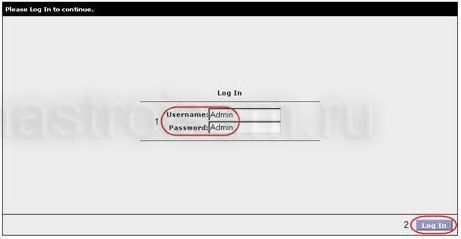
Для входа в веб-интерфейс модема нам нужно ввести имя пользователя Username: Admin, и пароль Password: Admin. Нажимаем Log In.

Итак, мы в веб-интерфейсе модема. Здесь выбираем вкладку SETUP.

acorp2

В меню слева выбираем раздел WAN Setup – пункт New Connection. Перед нами окно настройки ключевых параметров АДСЛ-канала. Настроим модем прозрачным мостом. Для этого в строке Type выбираем параметр Bridge. При желании можно сменить название соединения, введя в строке Name название – например, Bridge. Выставляем значения VPIVCI, выданные нам провайдером. Напомню, что у каждого провайдера эти параметры идивидуальны: -например, для «Волгателеком» – ставим значения VPI: 0 VCI: 33, для провайдера «Стрим» – ставим значения VPI: 1 VCI: 50, и т.д. Нажимаем кнопку Apply.

acorp3

Если же нам необходимо настроить модем в режим маршрутизатора, выставляем следующие параметры:

acorp4

Type = PPPoE
VPI/VCI = параметры провайдера
Name = любое, например Router
Sharing = Disable
Optionsоставляем галочку на NAT и снимаем ее с Firewall. В дальнейшем, при необходимости, мы можем активировать/деактивировать эти опции.
Username и Password = имя пользователя и пароль, полученные от провайдера.
Опционально можно поменять метод Аутентификации (Authentication), хотя я бы посоветовал оставить его на auto.
В принципе на этом настройку соединения можно закончить. Нажимаем Apply.
Теперь для сохранения настроек модема переходим на вкладку на вкладку TOOLS и слева выбираем System Commands.

acorp5

Нажимаем Save All, затем Restart.

Если всё было сделано правильно, то, после перезагрузки устройства, на вкладке Status пункт Modem Status в поле статуса соединения (connection status) будет значение Connected, в поле US/DS Rate – скорость, с которой осуществляется соединение, а в Trained Modulation – модуляция на которой модем соединился со станционным оборудованием.
В качестве постскриптупа, я бы рекомендовал сменить стандартный пароль пользователя Admin на вкладке User Management.