
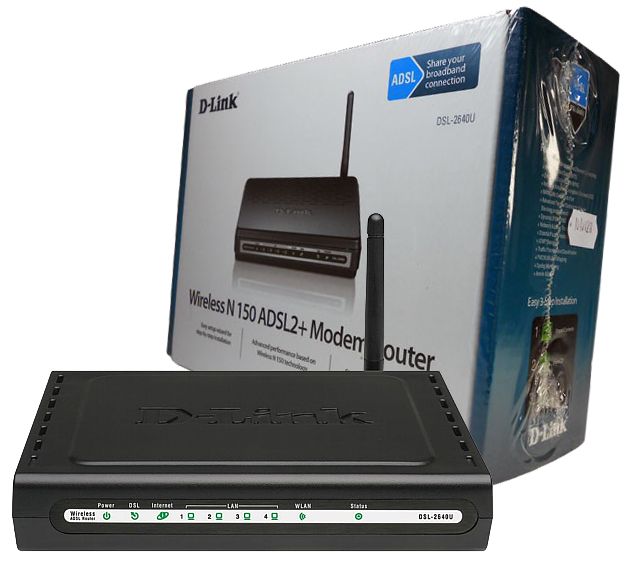
ADSL-модем D-Link DSL-2640U NRU/C — это ещё одно из устройств, выдаваемых компанией Ростелеком для своих абонентов, поэтому я его так же причислил к группе роутеры Ростелеком. Этот устройство уже не совсем ADSL-модем — DSL-2640U NRU/C — он умеет один из своих Ethernet-портов переводить из LAN в WAN, соответственно роутер DSL-2640U NRU/C можно назвать универсальным.
По качеству работы к устройству немало нареканий — начиная с того, что если у роутера стоит заводская прошивка 1.0.1 то вы получаете практически неработающий Wi-Fi и устройство надо перепрошивать. К тому же много жалоб было на качество работы DSL-2640U NRU/C как роутера — зависания, плохой сигнал Wi-Fi и т.п., что тоже скорее всего из-за недоделанной прошивки. Тем не менее, на последних версиях прошивки устройство работает неплохо и особых нареканий уже нет. В этой статье я рассмотрю настройку DSL-2640U NRU/C (H/W ver. C1 и C4) с синим интерфейсом. В дальнейшем будет статья и по настройке DSL-2640U NRU/C на прошивках 1.0.24 и выше, имеющих новый интерфейс черного цвета.
Настройка подключения к сети Интернет.
IP-адрес ADSL-модема D-Link DSL-2640U NRU/C в локальной сети — 192.168.1.1, адрес веб-интерфейса http://192.168.1.1. Вводим адрес в браузер и видим форму авторизации:

Вводим логин: admin и пароль: admin.Если зайти в веб-интерфейс роутера не получается — смотрим эту инструкцию.
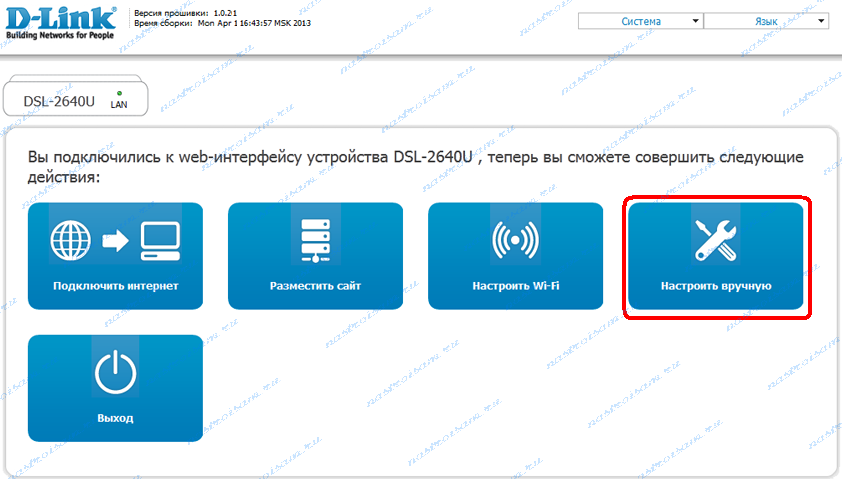
Попав в интерфейс настройки модема нажимаем большую кнопку «Настроить вручную»:
Выбираем вкладку «Сеть» > «WAN»:
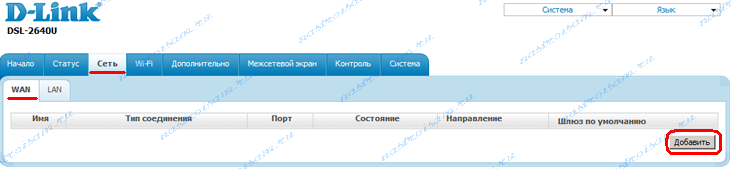
Нажимаем кнопку «Добавить» для того, чтобы создать новое соединение.
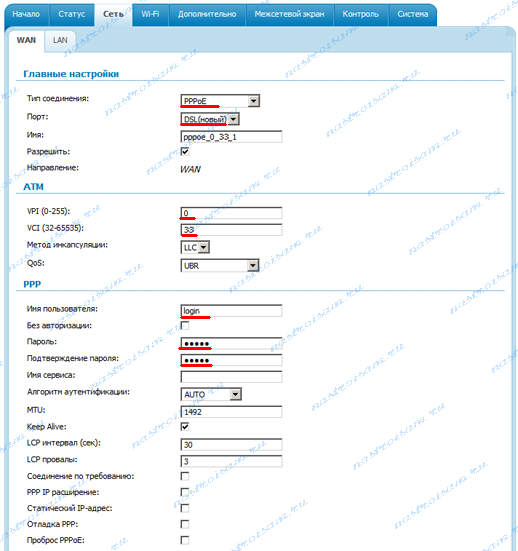
«Тип соединения» выбираем «PPPoE», «Порт» — «DSL», «Имя» — это имя соединения — можно переименовать в «internet». В разделе «ATM» указываем VPI и VCI для Интернет используемые в Вашем филиале Ростелеком (таблица vpi/vci для филиалов Ростелеком). «QoS» выбираем «UBR». В разделе «PPP» в поле «Имя пользователя» вводим логин на подключение, а в поля «Пароль» и «Подтверждение пароля» — указываем пароль на подключение к Интернет. Обязательно проверьте чтобы стояла галочка «Keep Alive», чтобы роутер поддерживал соединение постоянно. Все, больше ничего менять не надо, нажимаем кнопку «Сохранить».
Настройка IPTV:
Для настройки интерактивного цифрового телевидения IPTV Ростелеком на АДСЛ-модеме DSL-2640U/NRU/C переходим в раздел «Сеть» > «WAN»:
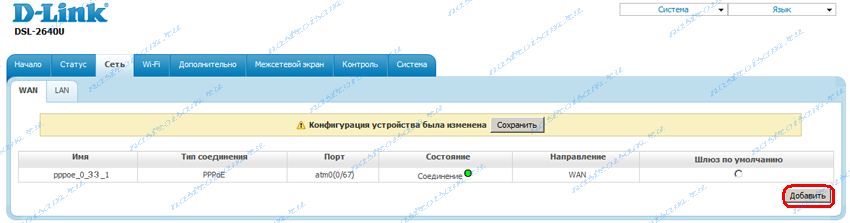
Нажимаем кнопку «Добавить».
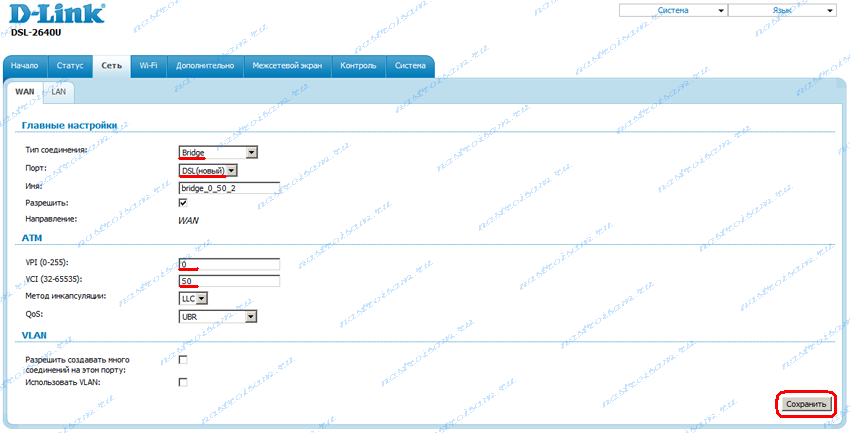
Тип соединения выбираем «Bridge», «Порт» — «DSL», в поля «VPI» и «VCI» вводим значения, используемые для IPTV в Вашем филиале (таблица vpi/vci для филиалов Ростелеком). «QoS» выставляем «UBR». Нажимаем кнопку «Сохранить».
В таблице WAN у Вас должно получиться вот такая картина:
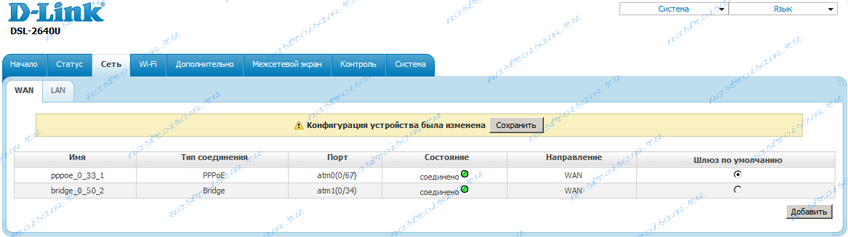
Теперь надо один из LAN портов отделить для STB-приставки. Для этого переходим в раздел «Дополнительно» > «Группировка интерфейсов»:
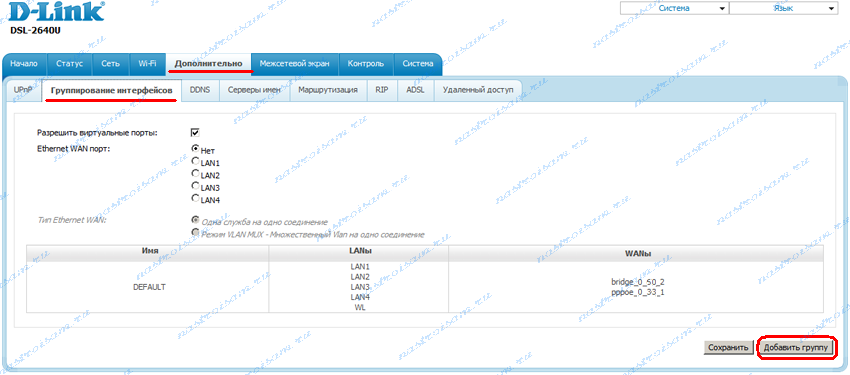
Здесь нажимаем кнопку «Добавить группу»:
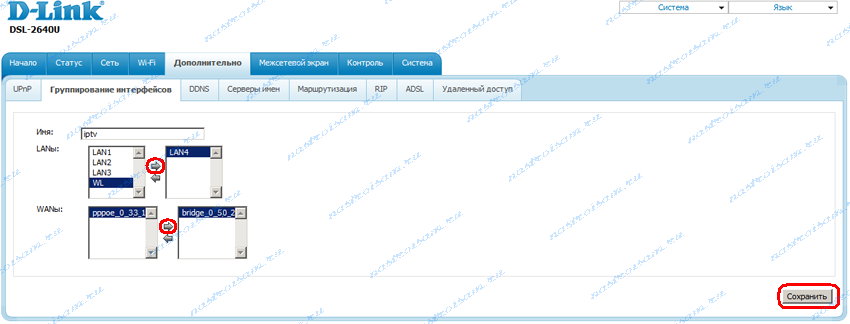
Имя группы прописываем — «IPTV», в списке LAN-портов отделяем один порт — обычно LAN4. Выбрав его кликаем кнопку вправо и он переместится в правый список. Затем ниже, в таблице WANы, так же переносить соединение типа bridge для IPTV из левой таблицы в правую. Нажимаем кнопку «Сохранить». В таблице «Группировка интерфейсов» должно получиться вот так:
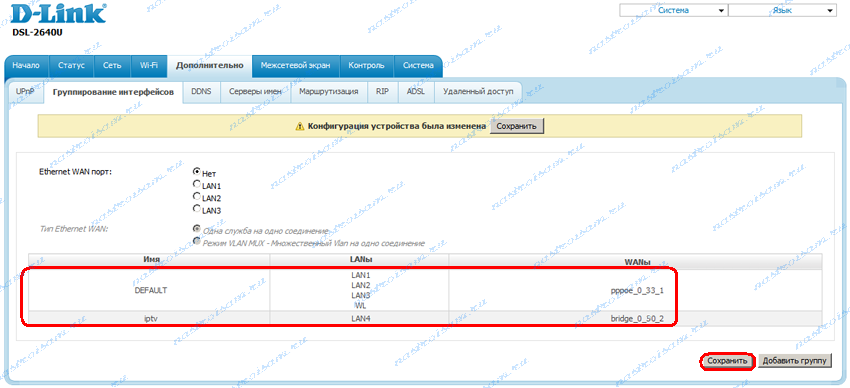
Нажимаем кнопку «Сохранить».
— Настройка беспроводной сети WiFi на DSL-2640U/NRU/C
Для настройки беспроводной сети WiFi на роутере DSL-2640U/NRU/C Вам надо перейти в раздел «Wi-Fi». Открываем вкладку «Основные настройки»:
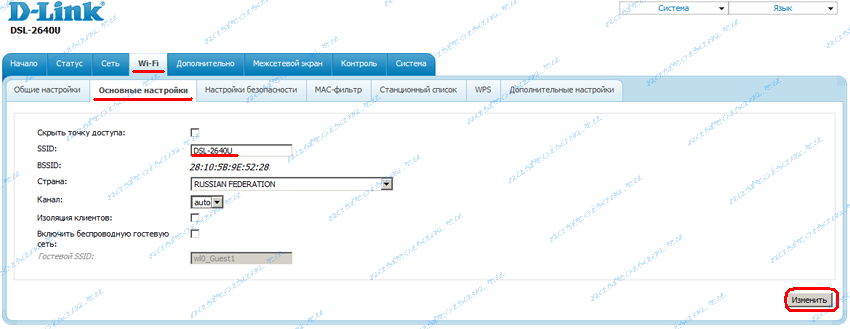
Как правило, кроме имени сети — «SSID» ничего можно не менять. В качестве идентификатора SSID можно использоваться любое слово на латинице. Нажимаем кнопку «Изменить».
Переходим на вкладку «Настройка безопасности»:
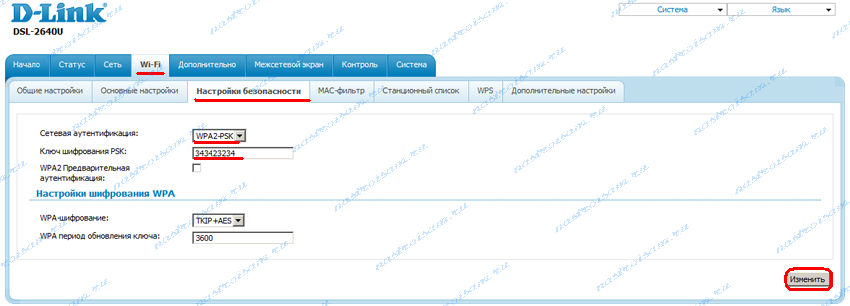
В списке «Сетевая аутентификация» выбираем спецификацию «WPA2-PSK». Ниже, в поле «Ключ шифрования», нужно указать пароль для создаваемой сети WiFi. Им может быть любая буквенная, цифирная или смешанная последовательность не короче 8 символов. Нажимаем кнопку «Изменить».
Не забудьте после проведенных манипуляций с модемом, сохранить настройки. Для этого в правом верхнем углу интерфейса нажимаем кнопку «Система» > «Сохранить и Перезагрузить».
Здравствуйте.У меня DSL-2640u.В данный момент идет большое потребление интернет трафика,при этом медленное соединение, может кто то подключился в Wi-Fi или взломал пароль.Как перенастроить и ввести новый пароль.Заранее спасибо.
Здравствуйте. Подключение смартфона к wifi роутеру происходит, но выхода в интернет нет.
Не могу настроить wi-fi на dsl 2640.
Интернет страницы на телефоне не открывает, а вот если запустить игры онлайн то они работают.
Попробуйте прописать вручную адрес ДНС серверов на телефоне.
Как НАСТРОИТЬ MAC-фильтр DSL 2640nru ?
Нет сейчас этой версии на руках. Как появится — отпишусь.
Здравствуйте,у меня d-link,dsl-2640U!
Подскажите пожалуйста,можно ли его настроить,если у меня интернет провайдер qwerty,а не ростелеком?
Нужно параметры подключения смотреть.
Спасибо за статью. После нажатия «Система» > «Сохранить и Перезагрузить» индикатор пробегает до конца и модем зависает. Ничего не происходит в течении часа. Интернет появляется, но только гугл, остальное не открывается.
А индикатор какой Вы имеете ввиду?!
Индикатор перезагрузки. Да я уже разрулил, MTU вместо 1492 у нас ставят 1460. Сын программист подсказал. Спасибо. Очень полезный у Вас сайт.
Была проблема dns_probe_finished_bad_config на смартфоне, то есть подключение по Wi Fi есть, а инета как бы нет, только адрес ДНС серверов прописанный вручную цифрами помогал их открывать на смартфоне.
Только методом тыка решил:)
В меню модема Дополнительно>Серверы имён> bridge_ заменил на pppoe_
здравствуйте у меня проблема такая: когда в адресной строке набираю 192.168.1.1, то браузер страницу настройки роутера не открывает, а пишет нет подключения к интернету
как один из LAN портов подключить к кабельному интернету а 3 других служили для подключения разных компьютеров
Надо обновить прошивку, затем в качестве WAN-порта выбрать 1й LAN.
Большое спасибо за статью!