
Инструкция по настройке и подключению модема Huawei MT 810.

Итак, начнем с того, что вставим компакт-диск из комплекта поставки в привод CD-ROM. Автоматически запустится программа установки драйвера модема. Если же у Вас автозапуск отключен, то запустите программу AutoRun.exe , находящуюся на компакт-диске.
Откроется вот такое меню:

Для запуска установки программного обеспечения выбираем пункт «Install».
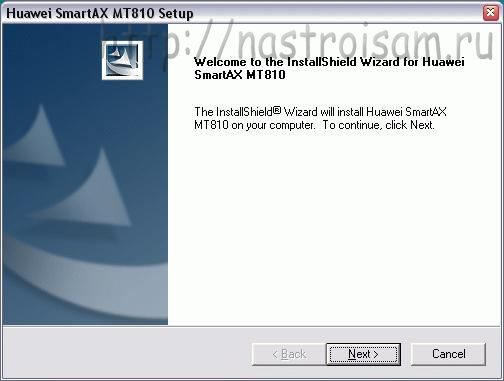
В открывшемся окне приветствия Мастера установки нажимаем кнопку «Далее» (Next).
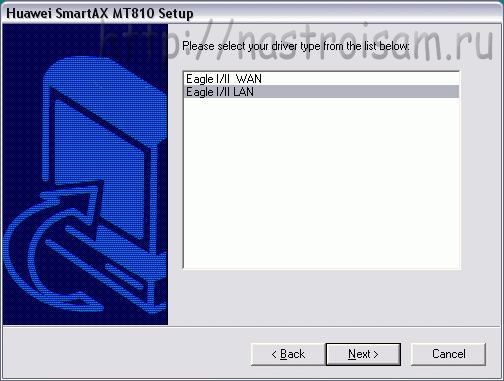
Выбираем пункт «Eagle I/II LAN» и опять нажимаем «Далее» (Next). Ждем завершения установки.
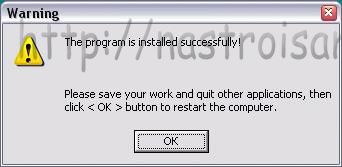
Установка драйвера завершена и требуется перезагрузка компьютера. Для этого просто нажмите «ОК» и Ваш компьютер автоматически перезагрузится. После перезагрузки компьютера, операционная система выдаст вот такое сообщение:
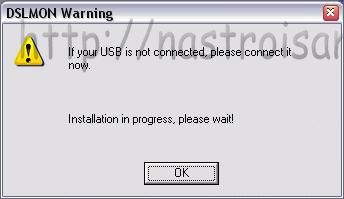
Вам необходимо подключить модем и нажать кнопку ОК, после чего запустится Мастер установки оборудования.
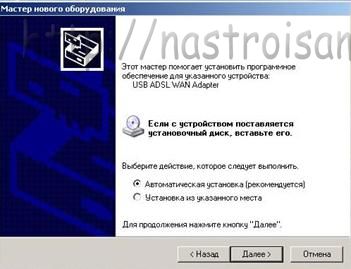
Выбираем пункт «Автоматическая установка» и нажимаем «Далее».
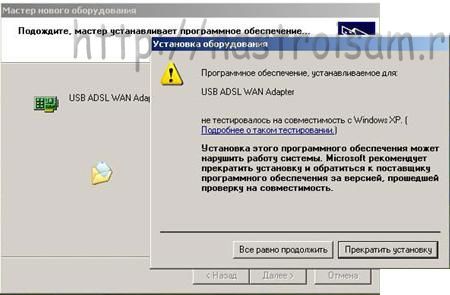
В процессе установки необходимо подтвердить своё согласие на установку драйвера, нажав кнопку «Все равно продолжить».
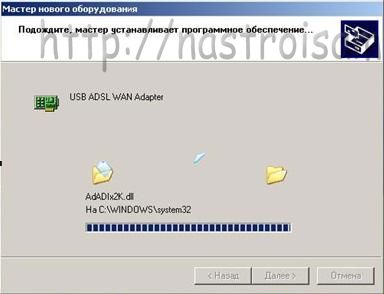
Мастер установит необходимый драйвер.
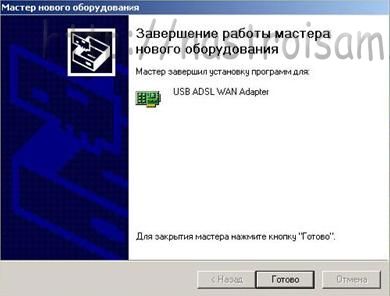
Нажимаем кнопку «Готово» и завершаем установку драйвера модема. Программное обеспечение установлено. Теперь в области системных уведомлений (в нижнем правом углу где расположены часы и индикатор раскладки клавиатуры) появится значок в виде треугольника зеленого либо красного цвета. Дважды щелкнув по нему, мы запустим программу мониторинга состояния модема.
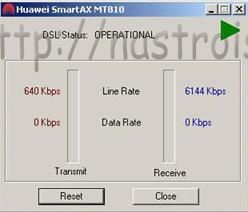
В нашем случае телефонная линия подключена к модему и на модеме горит индикатор LINK. В окне мониторинг отображена текущая скорость подключения к сети широкополосного доступа нашего провайдера: скорость приема — 6144 kbit/s, скорость отдачи — 640 kbit/s.
Теперь нам необходимо прописать параметры ADSL-канала. Их мы получили в техподдержке провайдера. Нажимаем одновременно кнопки клавиатуры ALT и D и попадаем в окно конфигурации.
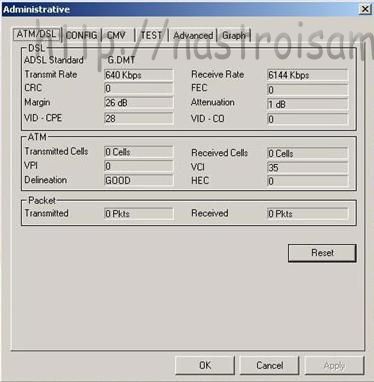
Выбираем вкладку «CONFIG».
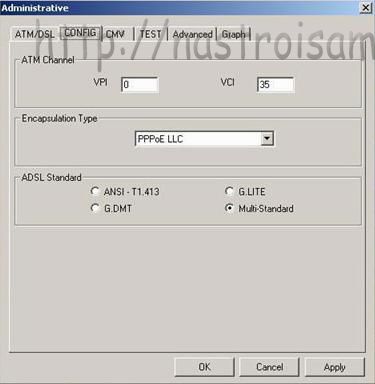
Здесь прописываем параметры канала VPI и VCI, а так же «Тип инкапсуляции» — PPPoE LLC и ADSL Standard — Multi-Standard. Нажимаем «Apply» и «OK». На этом настройка модема завершена. Переходим в Сетевые подключения (Пуск -> Панель управления -> Сетевые подключения).
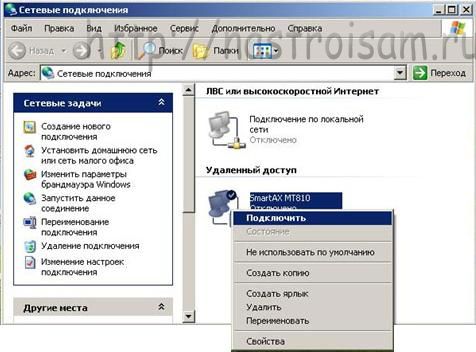
Здесь нас интересует подключение удаленного доступа SmartAX MT810. Оно так же может называться «Подключение по ADSL-каналу». В большинстве случаев в нем достаточно ввести логин и пароль для подключения, полученные у провайдера. В отдельных случаях необходимо ввести IP-адрес. Для этого по подключению щелкаем правой кнопкой мыши и выбираем «Свойства», а затем — «Протокол Интернета TCP/IP», где и указываем нужный адрес, маску сети и шлюз.
Здравствуйте, драйвер модема Хуавей МТ810 устанавливается под виндовс ХР, а под семёрку — не хочет, можно ли установить его под семёрку ?
иван — только пробовать на просторах инета искать драйвер. А по-хорошему надо б на нормальный модем поменять, USB-модемы это не лучший вариант.