
Сегодня разберём подключение приставки Wink от компании Ростелеком. Процесс занимает всего 10-15 минут и особых сложностей, как правило, не вызывает. Конечно, если нет каких-либо неисправностей. В этой инструкции я пошагово расскажу как подключить ТВ-приставку к телевизору по HDMI или через «тюльпаны», а так же подскажу решение частых проблем с пультом, звуком и сетью.
Что лежит в коробке
Перед началом стоит проверить комплектацию:
-
ТВ-приставка Wink
-
Пульт ДУ (с батарейками AAA)
-
Адаптер питания
-
HDMI-кабель
-
Ethernet-кабель
-
Инструкция и гарантийный талон
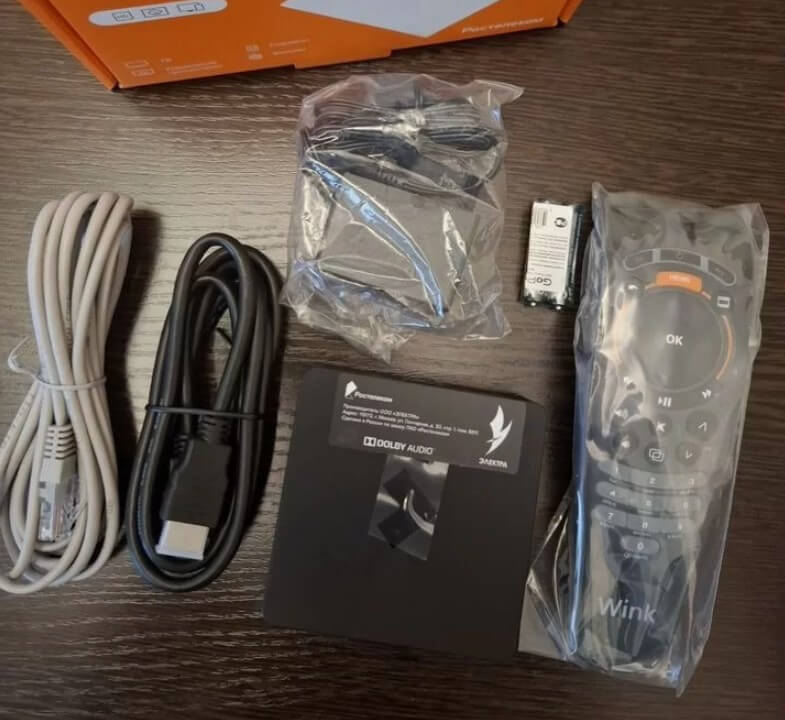
Так же в комплекте может быть AV-кабель (3.5jack — RCAx3) для подключения к старым моделям телевизоров, но тут всё зависит от модели приставки. На самых современных его может и не быть. В любом случае, если чего-то не хватает для подключения — можно обратиться в точку продаж или на горячую линию техподдержки.
Пошаговая инструкция: как подключить приставку Wink к телевизору
Шаг 1. Подготовка
-
Отключите телевизор и приставку Ростелеком от розетки. Это общее правило безопасности при соединении кабелей.
-
Вставьте батарейки в пульт, соблюдая полярность.
-
Выберите место для приставки: ровная твёрдая поверхность, минимум 10 см свободного пространства вокруг. Не ставьте на ковёр, в закрытую тумбу или у радиатора отопления — это может вызывать перегрев устройства.
Шаг 2. Подключение к телевизору
Вариант А: HDMI (рекомендуемый)
HDMI передаёт видео до 4K и звук по одному кабелю.
-
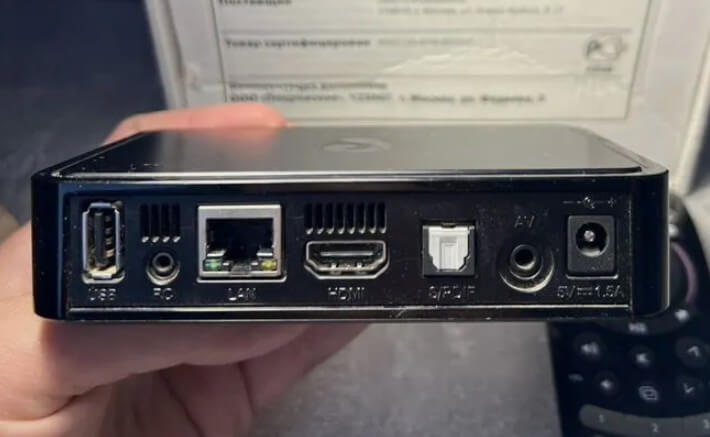
Вставьте один конец HDMI-кабеля в порт HDMI OUT на приставке.
-
Другой конец — в свободный порт HDMI IN на телевизоре.
-
Запомните номер порта на телевизоре (например, HDMI 1). Он понадобится для выбора источника сигнала.
Вариант Б: AV-кабель (для старых ТВ без HDMI)
Если на телевизоре нет HDMI, используйте AV-кабель (TRRS mini-jack). В комплект он может не входить — проверьте заранее.
Шаг 3. Подключение к интернету
Кабель Ethernet (рекомендуется для 4K):
Соедините приставку Винк с роутером сетевым кабелем. Проводное подключение обеспечивает максимальную стабильность и исключает помехи.
Wi-Fi (Для ТВ-приставок WinBox):
Подключение по беспроводной сети настраивается после первого включения: Настройки → Сеть → Wi-Fi → выберите сеть → введите пароль.
⚠️ Важно: Порт Ethernet на приставке Wink — 10/100 Мбит/с. Гигабитных скоростей не будет, но для IPTV (в том числе и с качеством 4K) этого будет достаточно.
Шаг 4. Питание и включение
-
Подключите адаптер питания к приставке и в электрическую розетку.
-
Включите телевизор.
-
Нажмите кнопку Source/Input на пульте ТВ и выберите тот HDMI-порт, куда подключили приставку.
-
Дождитесь загрузки — появится заставка Wink.
-
Следуйте подсказкам на экране: язык, сеть, вход в аккаунт.
Шаг 5. Настройка пульта Wink для управления телевизором
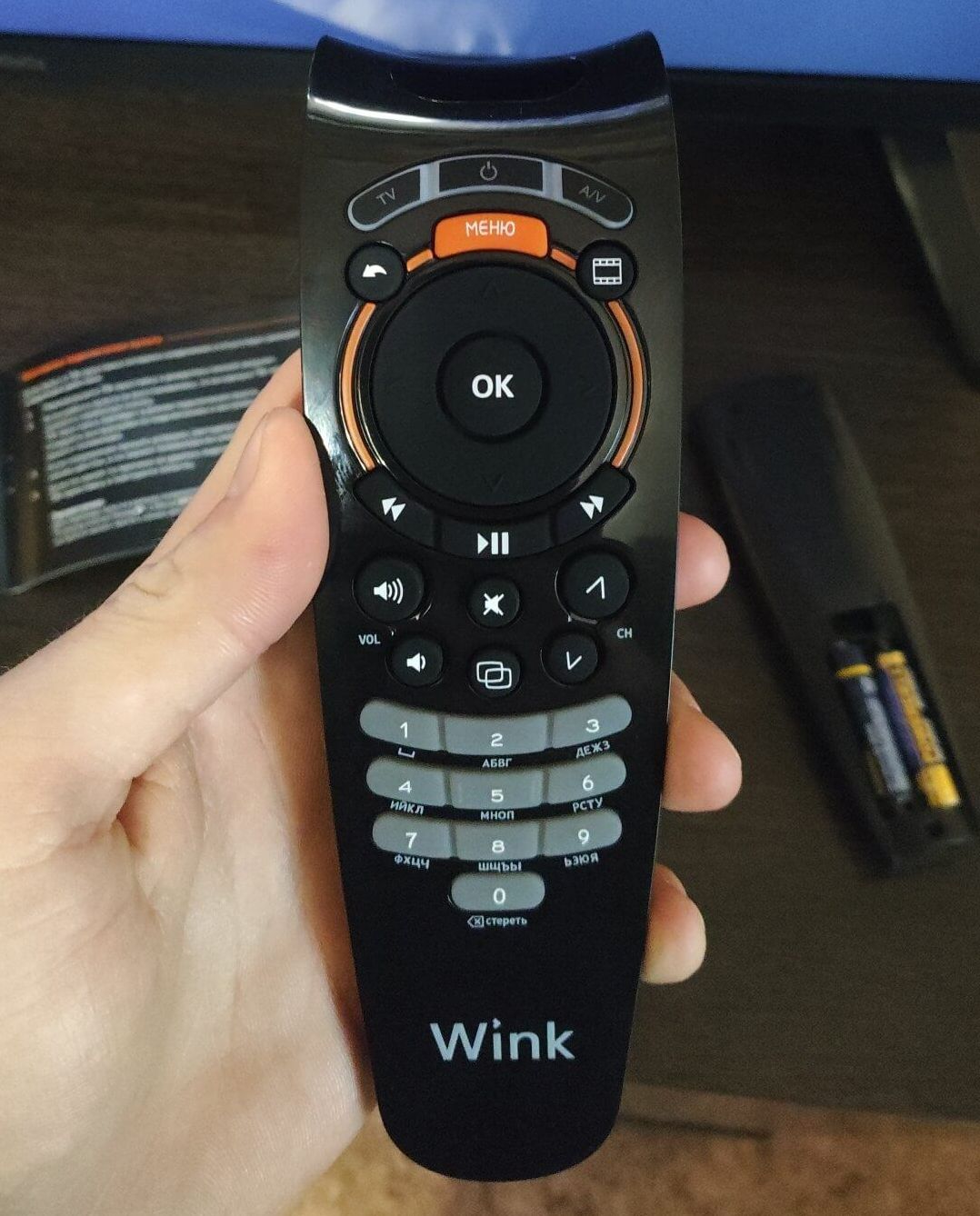
Один пульт может управлять и приставкой, и телевизором.
Автоматическая настройка:
-
Включите ТВ и приставку.
-
Зажмите одновременно ОК и ВЛЕВО, пока кнопка TV не мигнёт дважды.
-
Направьте пульт на телевизор и нажимайте CH+.
-
Как только ТВ выключится — нажмите ОК, чтобы сохранить настройки.
Ручной ввод кода (если автоматика не сработала):
Зажмите TV и OK на 3–5 секунд, введите четырёхзначный код производителя.
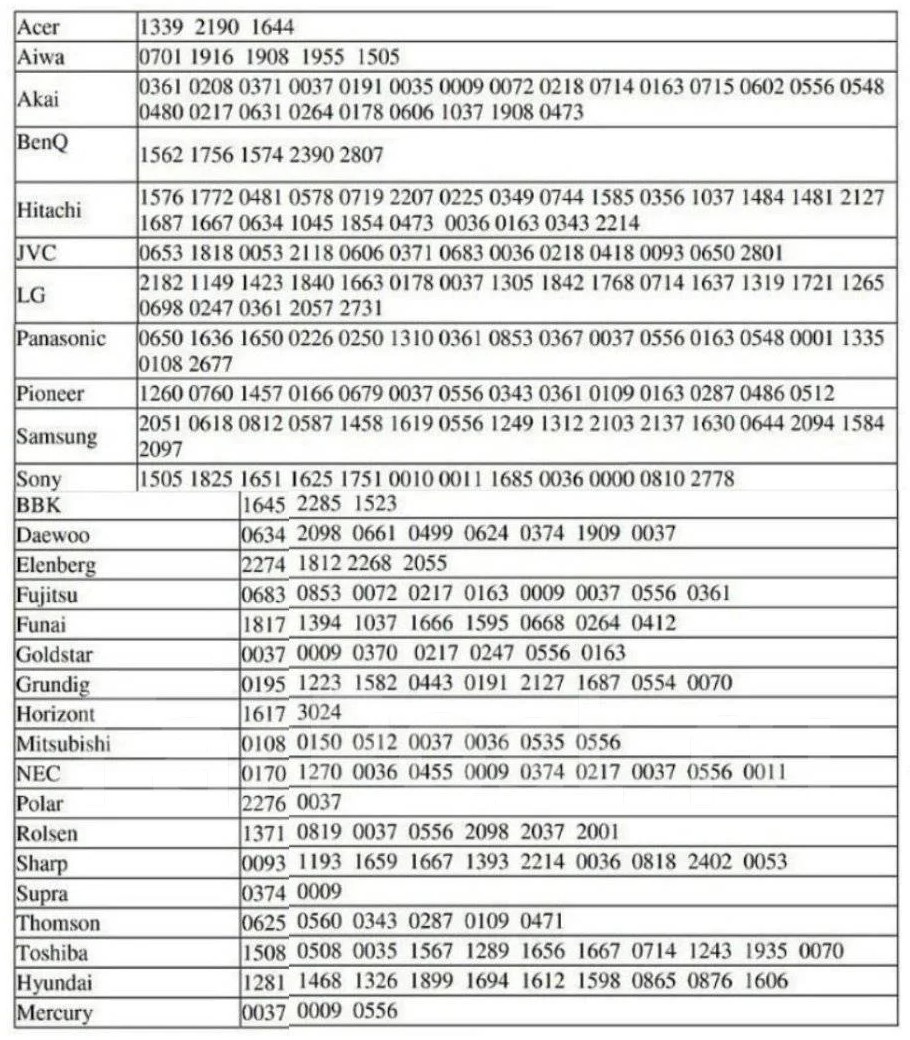
Полная инструкция как настроить пульт Wink — здесь.
Возможные проблемы и ошибки новичков
Нет изображения
-
Неверный источник на ТВ. Переключите HDMI/AV.
-
HDMI вставлен неплотно. Проверьте до щелчка.
-
Приставка не питается. Проверьте адаптер и розетку.
-
Старый ТВ без HDMI. Нужен AV-кабель или переходник SCART-RCA.
Нет звука
-
Проверьте громкость и Mute.
-
В настройках приставки измените «Цифровой аудиовыход» с «Авто» или «Bitstream» на «PCM» или «Стерео».
-
При подключении через AV проверьте, что аудио-кабель в правильном разъёме.
Пульт не работает
-
Батарейки: проверьте полярность и заряд. Слабый заряд часто приводит к сбоям при обучении.
-
Пульт не настроен на ТВ. Выполните шаг 5.
-
Направляйте пульт на телевизор, а не на приставку.
-
Уберите преграды между пультом и ТВ.
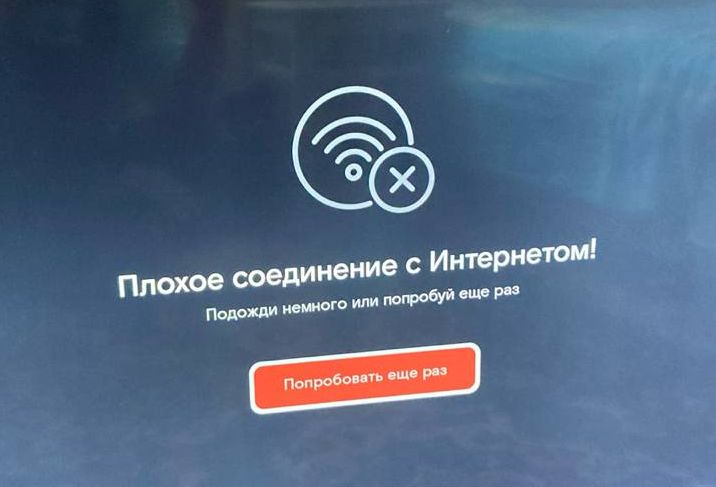
Нет сети (или плохое соединение с Интернетом)
-
Ethernet-кабель не до конца вставлен или повреждён.
-
Роутер не выдаёт IP — попробуйте перезагрузить его.
-
Wi-Fi: приставка поддерживает 2.4 и 5 ГГц. Для 4K рекомендуется стабильная сеть 5 ГГц со скоростью не менее 25–30 Мбит/с.
-
Помните: порт Ethernet — 10/100 Мбит/с.
Приставка греется и выключается
Стоит на мягком, накрыта или в закрытой тумбе. Переставьте на твёрдую поверхность, обеспечьте вентиляцию.
Зависла при обновлении
Не отключайте питание и Ethernet до завершения обновления прошивки устройства. Отключение или перезагрузка приставки в этот момент может серьёзно навредить, а некоторые модели и «окирпичить».
Использую первый попавшийся блок питания
Нужен только комплектный блок питания с требуемыми параметрами (см. инструкцию в коробке). Иначе риск поломки.
Поставил приставку на ковёр или покрывало.
Это блокирует вентиляцию. Некоторые модели приставок очень ощутимо греются. Лучше ставить их только на твёрдую поверхность в проветриваемом месте.
Не настроил пульт и думаю, что он сломан
Сначала попробуйте его настроить в автоматическом режиме, а если не получится — в ручном. А уж потом будем делать выводы.
FAQ: частые вопросы
Сколько времени занимает подключение?
10–15 минут при наличии всех кабелей.
Можно ли подключить приставку к старому телевизору без HDMI?
Да, через AV-кабель (TRRS mini-jack) или переходник SCART-RCA.
Можно ли использовать приставку с другим провайдером?
Всё зависит от того, как она подключена. Если для работы интерактивного телевидения используется специально настроенный порт на роутере (в этом случае обычно этот порт «привязан» к отдельной виртуальной сети VLAN), то на сети другого провайдера ничего работать не будет. Если же приставка работает через Интернет. как WinkBox, то подключение возможно на сети любого Интернет-провайдера.
Нужен ли интернет для работы приставки?
Для приставок Wink box интернет нужен, для обычных, работающих по мультикасту в сети Ростелеком — не нужен.