
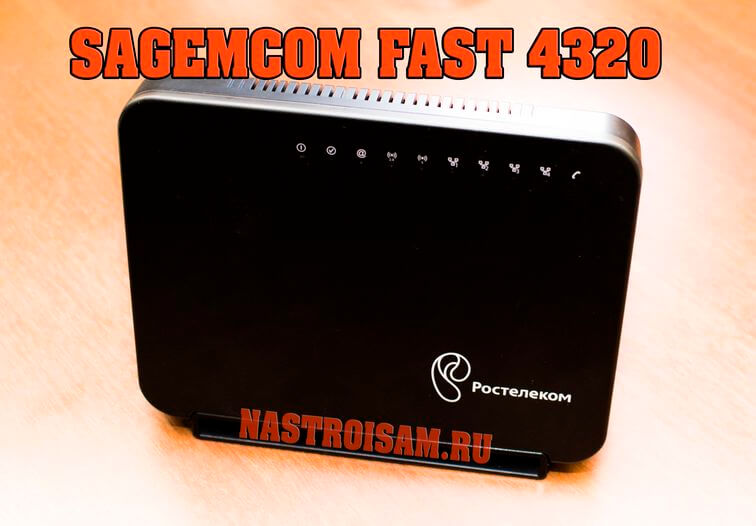
Наконец-то в руки попался первый в моей практике брендированный гигабитный двухдиапазонный WiFi роутер Sagemcom F@st 4320 с прошивкой от Ростелеком. Это не может не радовать, ведь наконец-то крупнейший провайдер России начал предоставлять абонентам более-менее мощные и технологичные устройства под своей маркой. И если Гигабит по меди сейчас пока ещё не сильно востребован, то беспроводная сеть стандарта 802.11ac в диапазоне 5 ГГц в условиях современных многоэтажек становится уже обязательным условием, так как привычный 2,4 ГГц ужасно перегружен.
Внешне FTTB-маршрутизатор Sagemcom 4320 v1 выполнен в модном сейчас вертикальном форм-факторе и почти полностью копирует модель 1744. Только габаритами он стал значительно больше (почти на треть) и добавились несколько индикаторов.
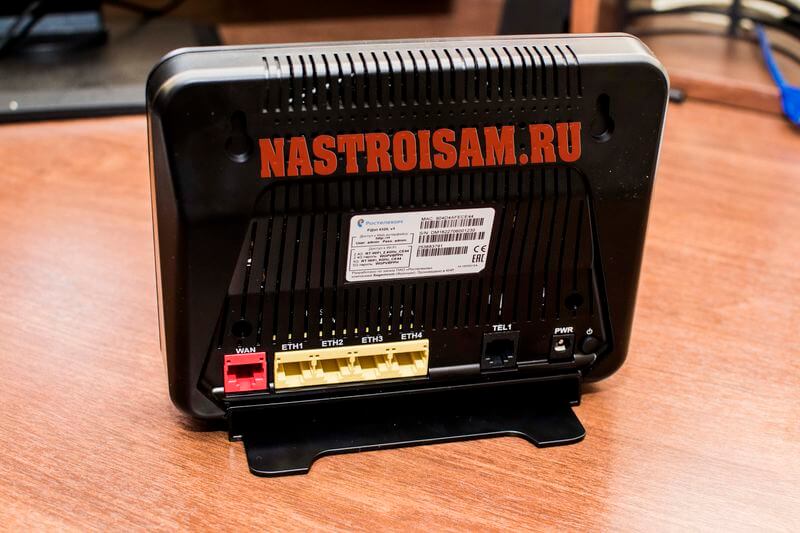
На задней панели кроме Ethernet-разъёмов RJ45 устройства появилось гнездо FXS стандарта RJ11 для подключения телефонного аппарата. Так же присутствует порт USB 2.0 для подключения 3G/4G модема или флешки.
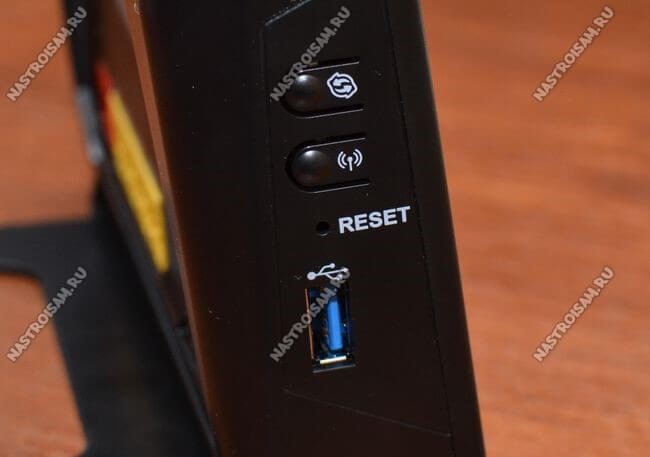
«Под капотом» роутера трудится двухядерный чип Broadcom и 128 МБ оперативной памяти. Антенны WiFi модуля внутренние, с коэффициентом 5dBi по 2 штуки на каждый диапазон. Для среднестатистического жилища — вполне даже ничего!
По надёжности и долговечности сказать что-либо пока ещё сложно — девайс только-только появился в нашем филиале. Хотя, учитывая опыт предыдущих моделей, особые проблемы могут возникнуть только с блоком питания. С другой аппаратной начинкой проблем не было.
А вот по программной части есть целый ряд претензий и проблем, которые, возможно, разработчик решит. На момент тестирования устройства прошивка Sagemcom F@st 4320 v1 была версии 1.11. Чуть позже появилась версия 1.12. В ней я вообще не обнаружил параметров FXS-порта. Потому если Вам нужно настроить на нём SIP-телефонию — не шейтесь на 1.12.
Настройка роутера Sagemcom 4320
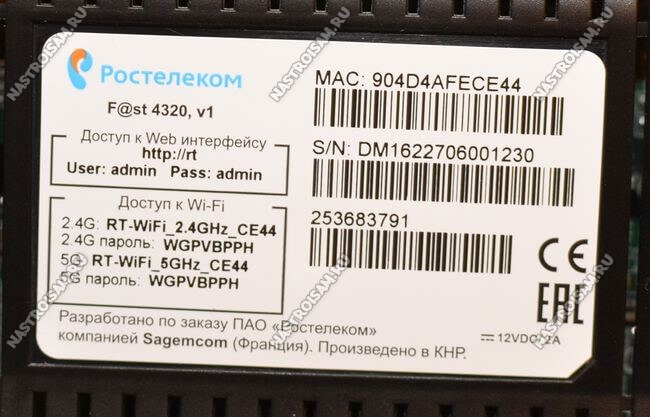
По умолчанию, IP адрес роутера Sagemcom F@st 4320 в локальной сети — 192.168.0.1. Для входа в настройки можно так же использовать адрес http://rt. Логин для доступа в конфигуратор — admin, заводской пароль — admin. После авторизации устройство предложит воспользоваться услугами мастера быстрой настройки.
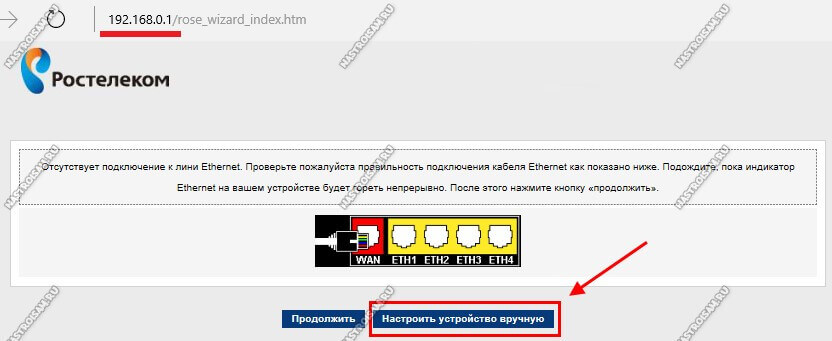
Как это сделать я уже подробно рассказывал здесь. Мы же рассмотрим как настроить этот роутер Ростелеком вручную самостоятельно. Поэтому кликаем по кнопке «Настроить устройство вручную» и переходим в полноценный веб-интерфейс WiFi-маршрутизатора.
Подключение к Интернет
Для того, чтобы настроить соединение с сетью провайдера и подключиться к Интернету, в меню веб-интерфейса Sagemcom 4320 выбираем раздел Сеть -> WAN и прокручиваем открывшуюся страничку вниз. Здесь будет таблица преднастроенных подключений:
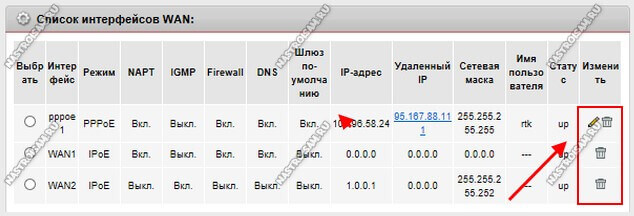
В прошивке 1.11 под Ростелеком у меня были изначально созданы 3 соединения: PPPoE, Динамический IP и статика, используемая для работы IPTV в Подмосковье (1.0.0.1/25). Далее есть два варианта — либо редактировать существующие соединения, либо удалить их и создать уже своё. Я предпочитаю второй вариант, поэтому удаляю существующие, нажав на соответствующую кнопку в столбце «Изменить» напротив каждого из них.
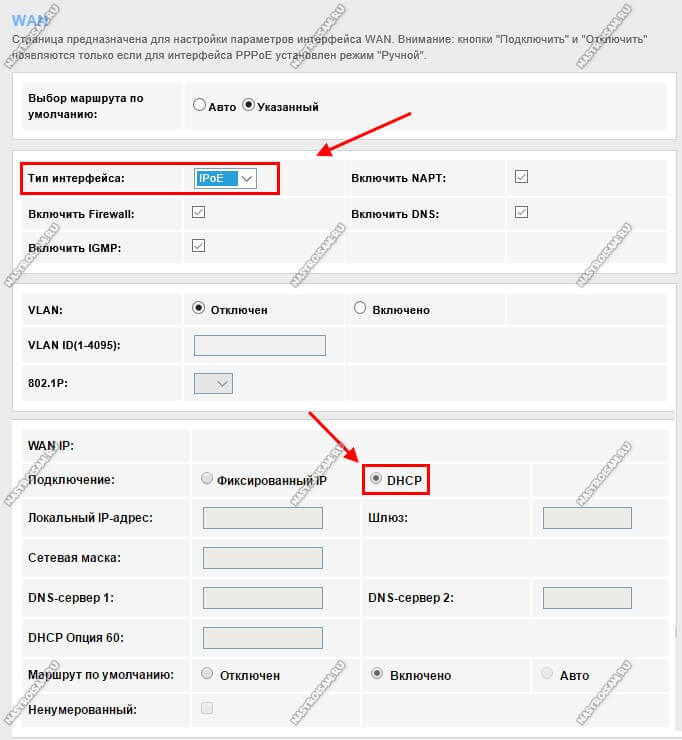
После этого в верхней части окна выбираем тип интерфейса. Если в Вашем филиале РТ используется Тип «Динамический IP», тогда в списке выберите вариант IPoE, а в подразделе «WAN IP» поставьте флажок на DHCP.
Если же в Вашем филиале Ростелеком (как у нас, например) используется протокол PPPoE, то выбираем его в списке «Тип Интерфейса»:
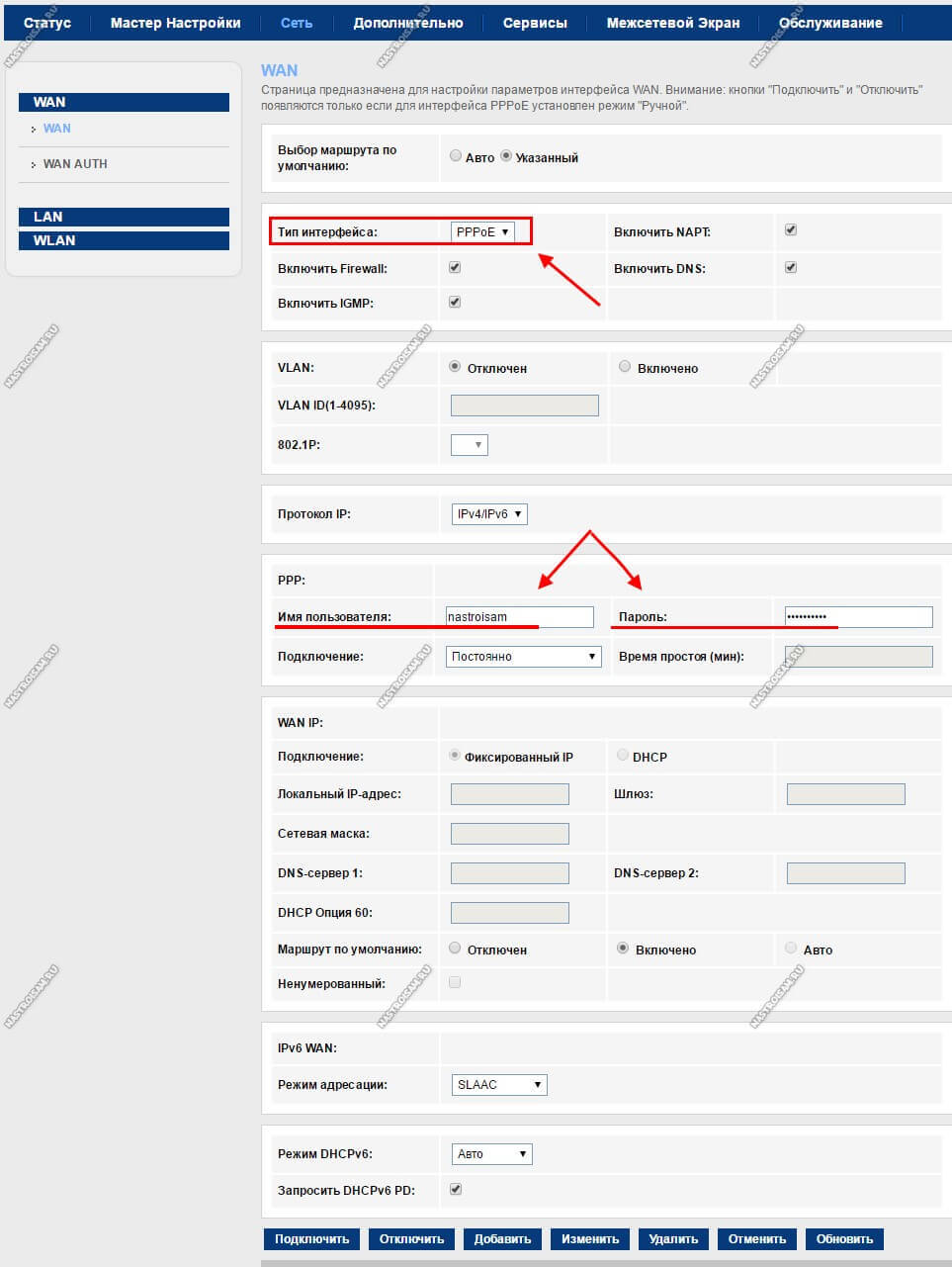
Затем в подразделе «PPP» вводим имя и пароль с карточки, которую Вам выдали при заключении договора. Более ничего не меняем и нажимаем на кнопку «Добавить», чтобы подключение сохранилось и появилось в таблице ниже.
Цифровое телевидение Ростелеком
В разных филиалах крупнейшего российского провайдера используются разные схемы настройки IPTV на роутерах. Тем не менее, подавляющее большинство выделяют один LAN порт из группы и настраивают его напрямую, в обход NAT’а роутера. Для этого надо создать новый интерфейс типа Bridge (Мост):
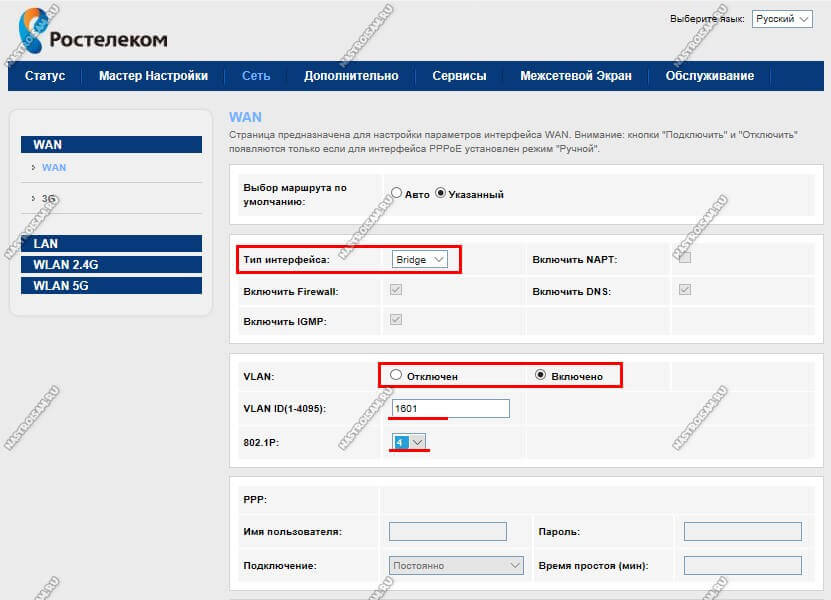
Так же, в ряде филиалов (в том числе и наш, Саратовский) использует для доставки мультикаста до абонента отдельную виртуальную сеть, для чего требуется указать её VLAN ID в настройка соединения. Для этого в поле VLAN ставим флажок «Включено». В поле «VLAN ID» вводим идентификатор, используемый в Вашем доме ( его нужно узнать в техподдержке). В поле «802.1P» устанавливаем приоритет «4», чтобы картинка не сыпалась при закачках. Добавляем полученное соединение.
Далее необходимо перейти в раздел Дополнительно -> Группировка портов и ставим флажок «Включено»:
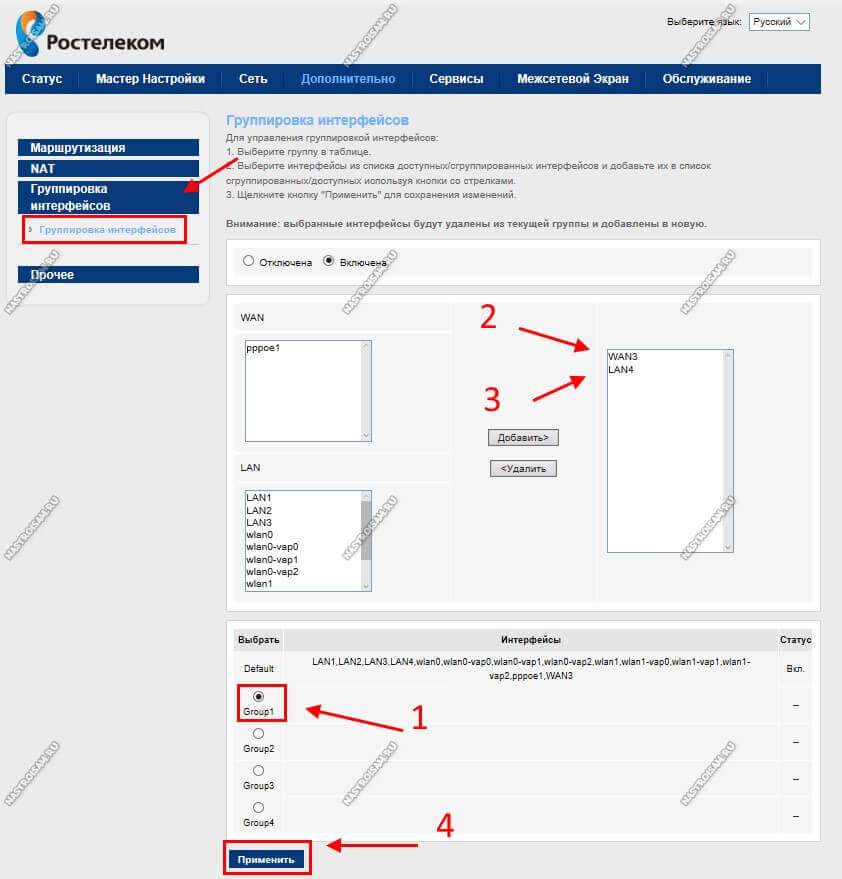
После этого надо выбрать группу «Group1» и из списка интерфейсов слева перенести в поле справа порт для приставки LAN4 и соединение типа Bridge, которое у меня в списке числится как WAN3. Нажимаем на кнопку «Применить» и смотрим в таблице что получилось:
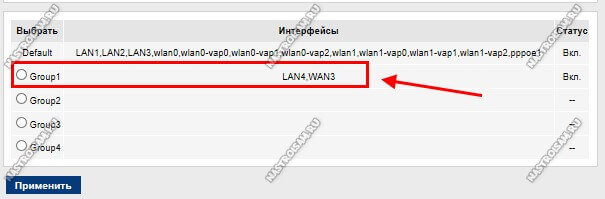
Теперь у нас созданно две виртуальных группы. Одна для IPTV, к которой привязан LAN-порт 4, а вторая — для Интернета, за которой числятся все остальные интерфейсы. Можно подключать ТВ-приставку и проверять её работу.
Настройка WiFi
Для того, чтобы настроить сеть Вай-Фай на Sagemcom F@st 4320, перейдите в раздел Сеть. Так как роутер двухдиапазонный, то сетей, соответственно, две и каждую из них необходимо сконфигурировать отдельно. Начнём с обычного классического диапазона 2,4 GHz. Сначала заходим в «Основные настройки»:
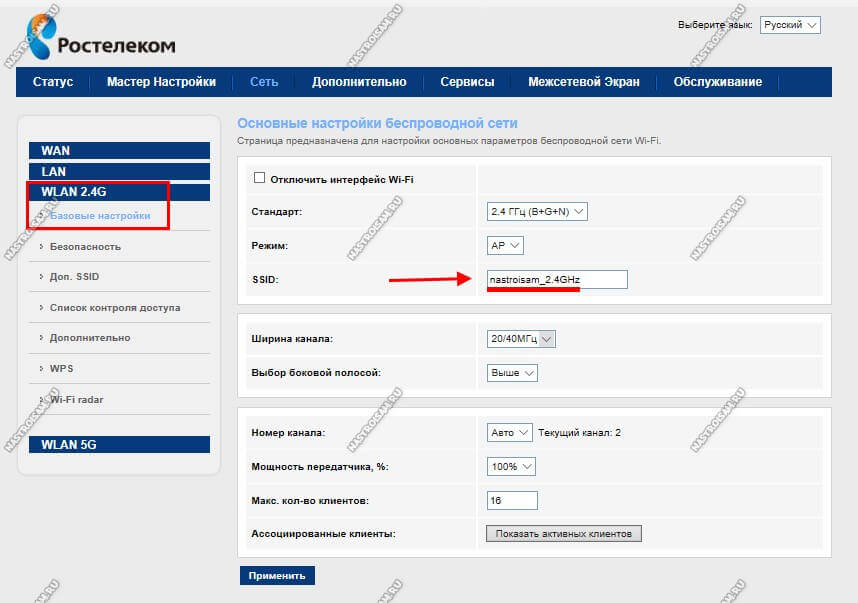
Здесь надо изменить имя сети, указав любое слово на латинице или набор букв в поле «SSID». В принципе, ничего более можно не менять и нажать кнопку «Применить».
Примечание: Для повышения скорости работы беспроводной сети можно попробовать выбрать ширину канала в 40 MHz. Благодаря этому очень часто получается значительно ускорить WiFi.
Перехоодим в подраздел «Безопасность»:
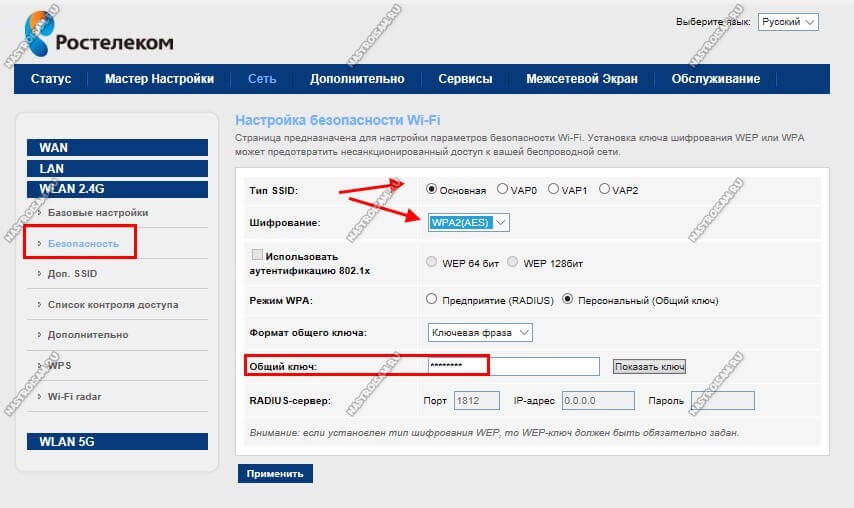
«Тип SSID» выбираем «Основная». Обратите внимание чтобы в списке «Ширование» стояло значение WPA2(AES) — это на сегодня самая надёжная защита беспроводной сети. Ниже, в поле «Общий ключ» придумайте и введите пароль на WiFi, который будет запрашивать роутер Sagemcom 4320 каждый раз при подключении нового клиента. Применяем изменения.
Переходим в подраздел «WPS»:
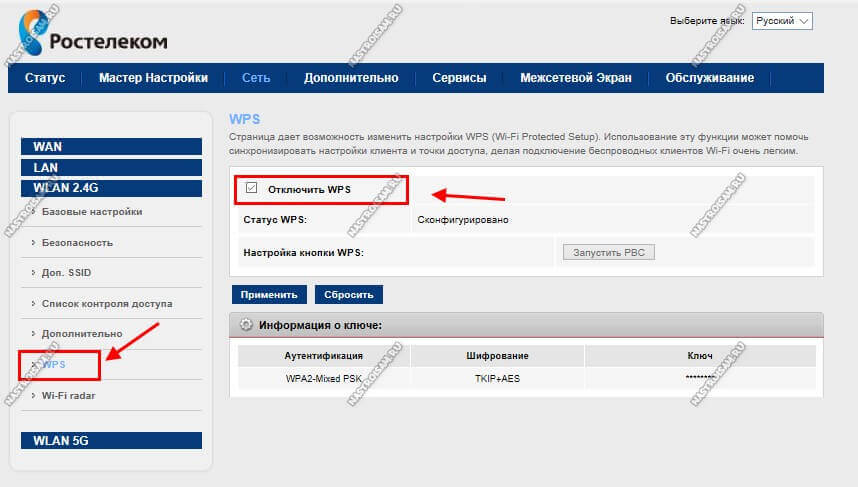
Здесь в обязательном порядке ставим галочку «Отключить WPS» и нажимаем на кнопку «Применить». Делается это потому, что функция WPS позволяет даже школьнику легко и просто взломать Вай-Фай роутер за несколько часов.
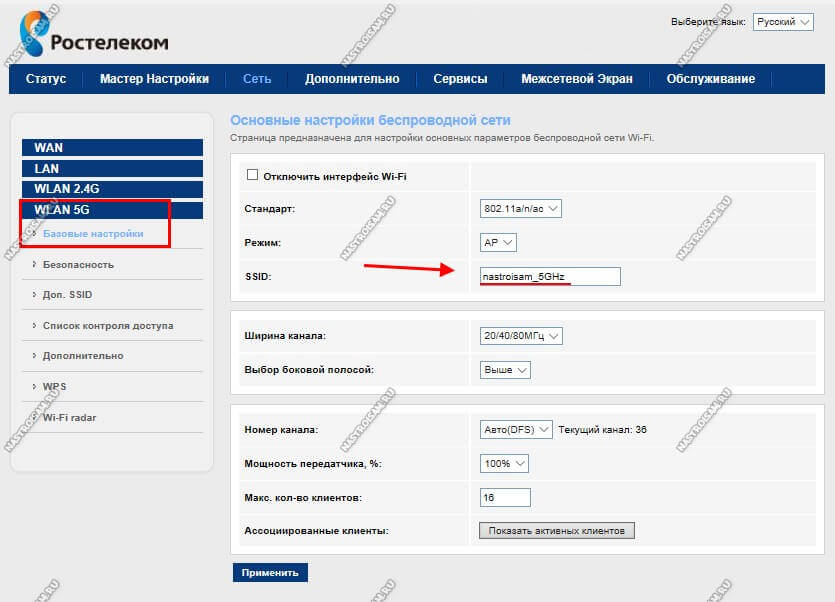
Теперь переходим в раздел «WLAN 5G» и делаем всё то же самое для диапазона 5 ГГц. То есть меняем имя сети SSID:
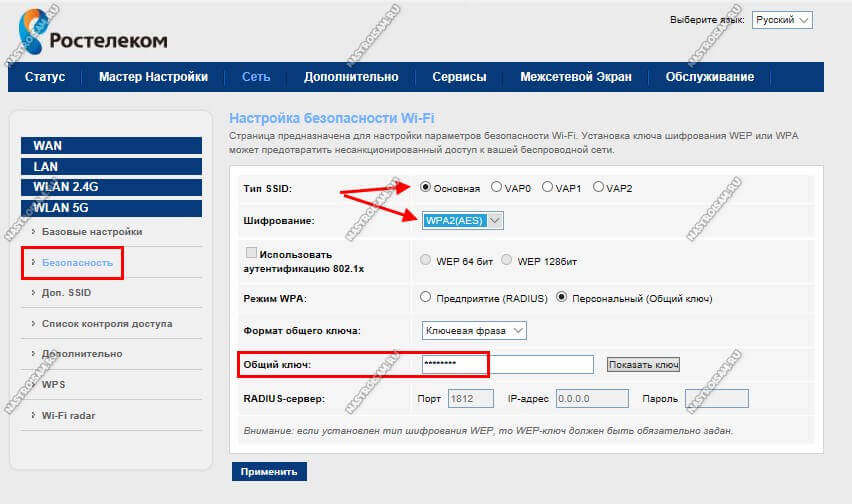
Проверяем настройки безопасности и меняет ключ сети:
Ну и в завершении не забудьте отключить WPS в диапазоне 5GHz.
Подключение SIP-телефонии
В этом примере я наглядно покажу как настроить телефонию на роутере Сагемком 4320 для Саратовского филиала Ростелеком МРФ Волга. В других филиалах настройки могут отличаться.
Первым шагом в разделе Сеть -> WAN надо создать новое подключение типа IPoE с динамическим IP-адресом:
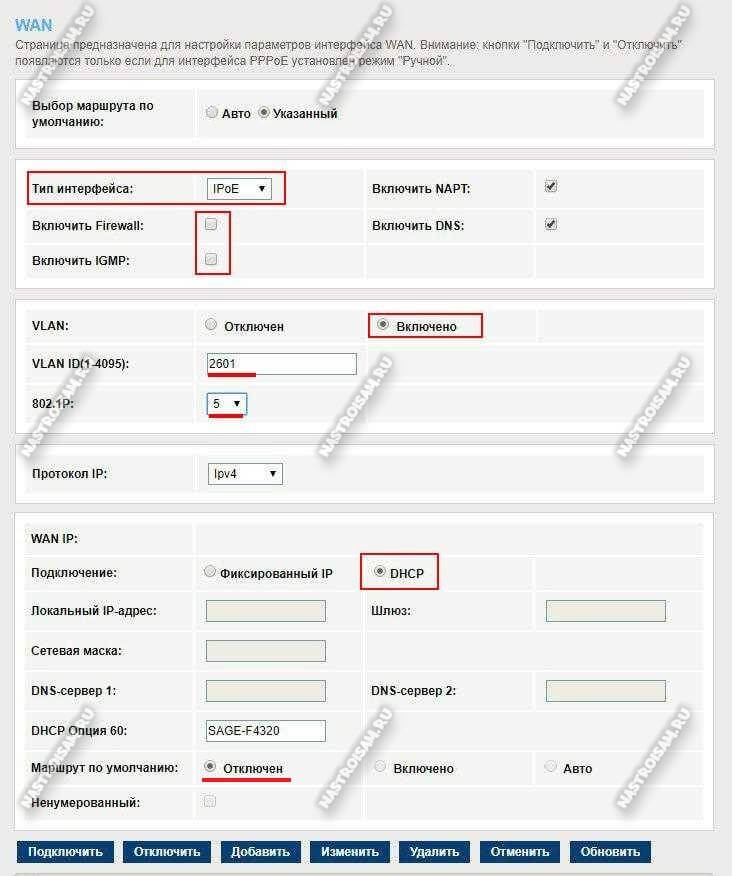
Отключаем Firewall и IGMP. В нашей области для VoIP-телефонии используется отдельная виртуальная сеть, поэтому включаем поддержку VLAN и в соответствующее поле прописываем VLAN ID для SIP, который нужно предварительно узнать в технической поддержке. Приоритет 802.1P выставляем равным «5». Нажимаем кнопку «Добавить».
Далее переходим в раздел Дополнительно -> IP-телефония. Открываем «Базовые настройки»:
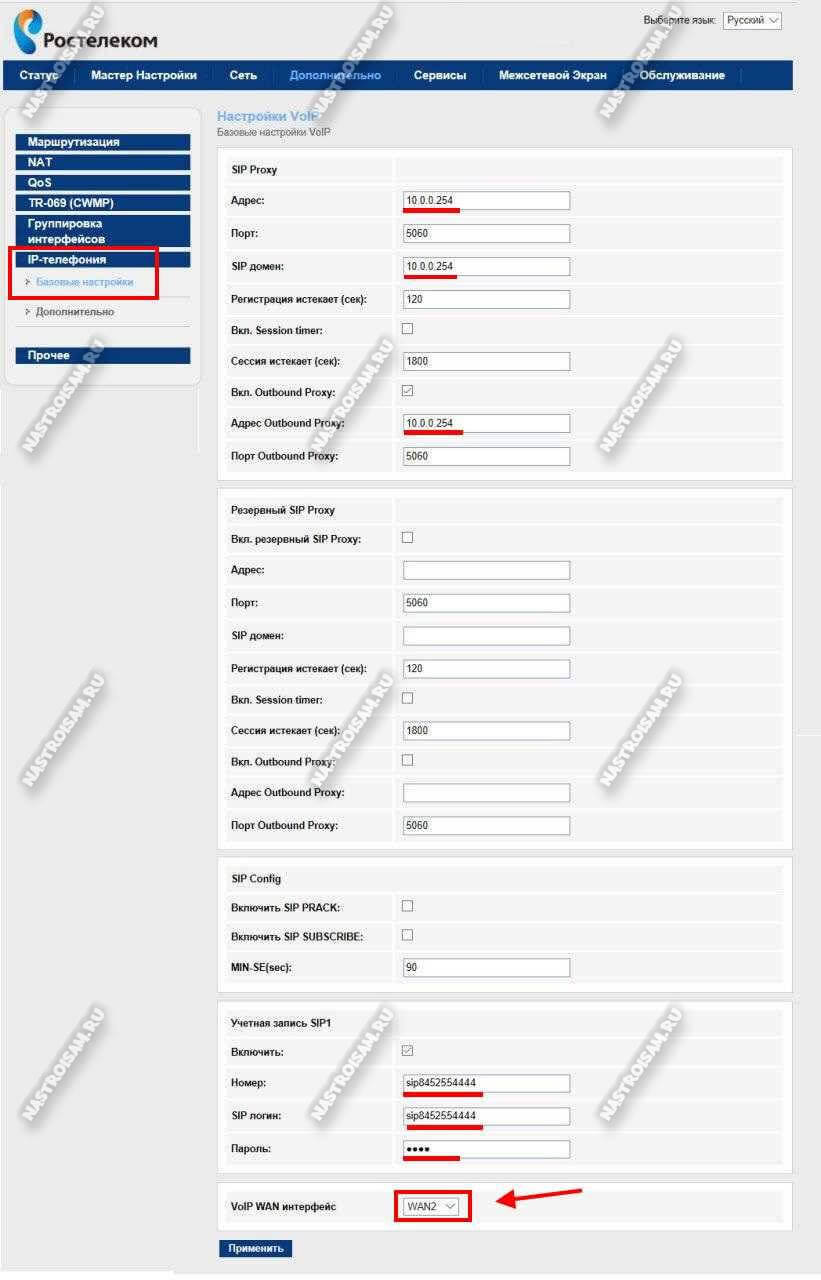
В поля «Адрес», «SIP-домен», «Outbound Proxy» прописываем IP сервера — 10.0.0.254. Прокручиваем страничку до конца вниз. В поля «Номер»,»SIP логин» и «Пароль» вводим данные для авторизации из договора. В поле «VoIP WAN-интерфейс» надо поставить IPoE-подключение, которое создали выше. Применяем настройки.
Переходим в «Дополнительные настройки»:
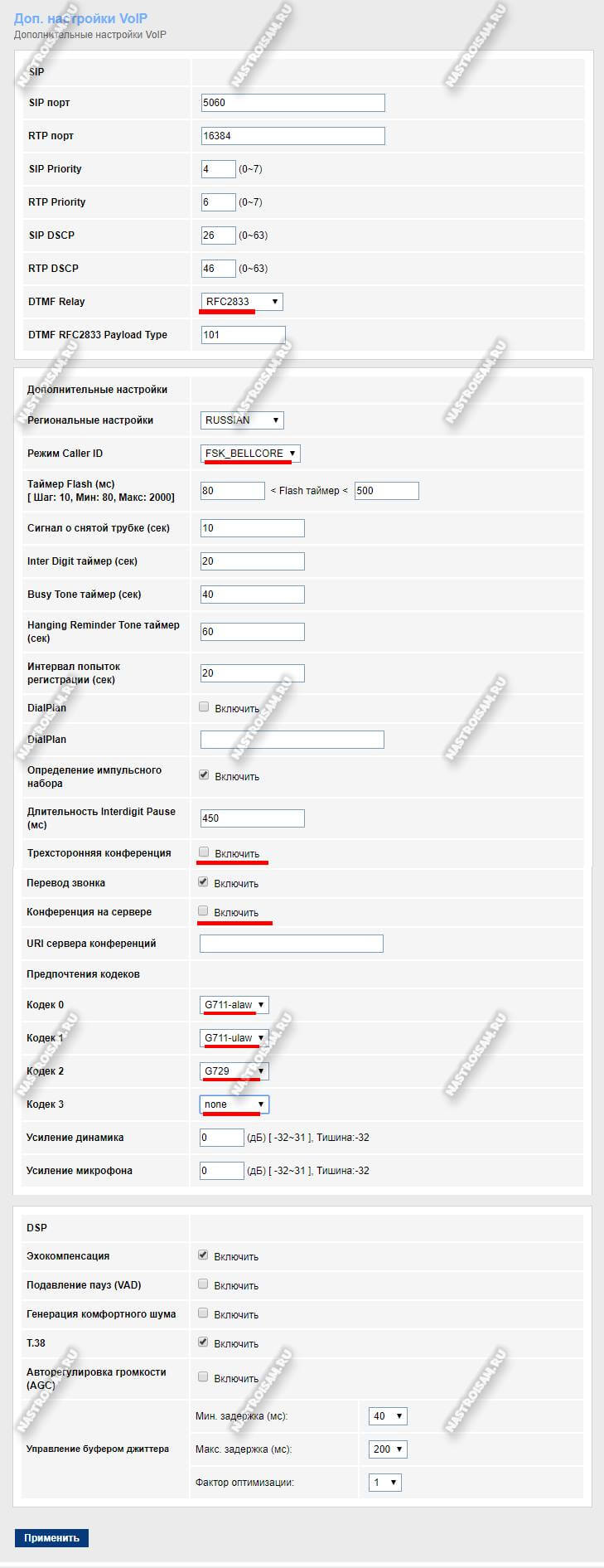
В поле «DTFM Relay» ставим значение «RFC2833». Режим «Caller ID» — «FSK_BELLCORE».
Необходимо снять галочки трёхсторонней конференции и конференции на сервере.
Кодеки ставим последовательно — G711-alaw, G711-ulaw и G729. Кодек 3 можно вообще отключить, поставив значение «0».
Нажимаем на кнопку «Применить».
Подключаем телефонный аппарат в порт Tel1 и проверяем связь.
Совет: В завершении статьи хочу дать совет — обязательно смените пароль вход в веб-интерфейс роутера в разделе Обслуживание -> Пароль.

Это необходимо сделать чтобы пресечь несанционированный доступ к параметрам настройки Sagemcom F@st 4320 для злоумышленников, вирусов и прочей вредоносной нечисти. Последнее время активизировались вирусы для роутеров, которые меняют параметры настройки с целью перенаправить трафик пользователя через сторонние шлюзы или DNS-серверы.
Здравствуйте. Интересует по этой модели возможность резервного интернета через USB модем, где возможно посмотреть список поддерживаемых устройств, а также существует ли вариант раздачи резервного интернета через мобильный интернет с телефона андроид при подключении в качестве USB модема по проводу?
Существует ли на эту модель альтернативные прошивки ?, а то я ничего не нашёл…
СПАСИБО!
Здравствуйте. К этой модели я модемы не подключал. Но если Вы хотите сделать резервный вариант через мобильный телефон, то зачем нужен роутер будет?
Добрый день!
Я пытаюсь подключить к этому роутеру йотовский модем, при этом с ростелекомом договор не был заключался, карточки с данными от провайдера нет. При настройках у меня в разделе только WAN и WAN AUTH, нет раздела 3G
Есть ли у меня вообще шанс его подключить имея только йота модем, как Вы думаете?
Спасибо!)
Здравствуйте. С той версией ПО, что была у нас, роутер с мобильными модемами не дружил.
Подскажите, как зайти в аварийный web интерфейс на нем, держал ресет при включении, не могу зайти, на fast2804 помню спокойно мог зайти, держал ресет около минуты при включении, а на этом не могу, помогите
Отправьте пожалуйста прошивку 1.07 ,если имеется спасибо.
Подскажите, этот роутер можно настроить под оператора билайн?
Если Ваш филиал Билайн уже перешел на новую сервисную модель и использует только Динамический IP, то можно. Если же еще на старой модели через L2TP тоннель, то нет, не подойдёт.
Скажите, как сделать чтоб роутер работал в диапазоне 5 Ghz , или он автоматически выбирает, когда какой включать.
Если у Вас одинаковый SSID на обоих диапазонах — то к чему быстрее подцепится.
Поставил одинаковый SSID, разный стоял, цепляется в основном на 2,4.
Принудительно не ставится? Или он выбирает от загруженности диапазоны?
Роутер ничего не выбирает — он слишком простой. Это не Кинетик и не Меш-роутер. Здесь будет работать принцип «кто первый встал — того и тапки».
Спасибо за ответы, настроил по вашей инструкции, стало лучше чем было, меньше тормозов.
Всегда пожалуйста. Обращайтесь!
Здравствуйте. Подскажите, можно ли использовать этот роутер в качестве беспроводного усилителя вай-фай/репитера? И как это сделать?
Здравствуйте. Только по схеме lan-lan. А вообще — лучше возьмите нормальный репитер тогда уж.