DIR-300/A/D1

роутер d-link dir-300 A/D1

Роутер D-Link DIR-300/A/D1 — это очередная ре-инкарнация старого знакомого — бестселлера — DIR-300. Внешностью новичок пошел в последнюю реинкарнацию с индексом NRU B7, унаследовав вертикальное расположение корпуса и внутреннюю антенну. Кстати, такой стиль почему то назвали скандинавским. Почему — для меня загадка. Чем D-Link’у нравится такая внешность — сложно сказать, а вот несъемная, а тем более внутренняя антенна — сразу отворачивают от себя внимание тех людей, кому критичен хороший сигнал WiFi. А вообще, судя по тестам скорости, проведенным моим коллегой — роутер получился неплохой для своей ниши. На тесте DIR-300/A/D1 выдал по PPPoE — 9,5 МБайт/с, или ~76 Мбит/с. То есть на деле имеем скорее всего новый чип и бОльший объем оперативной памяти, чем у предшественников. Давайте подробнее рассмотрим настройку маршрутизтора DIR-300/A/D1 для наиболее популярных российских провайдеров. Читать Далее…
Sagemcom F@ST 2804 прошивка 6.52 для Ростелеком

маршрутизатор ростелеком sagemcom fast 2804 v7

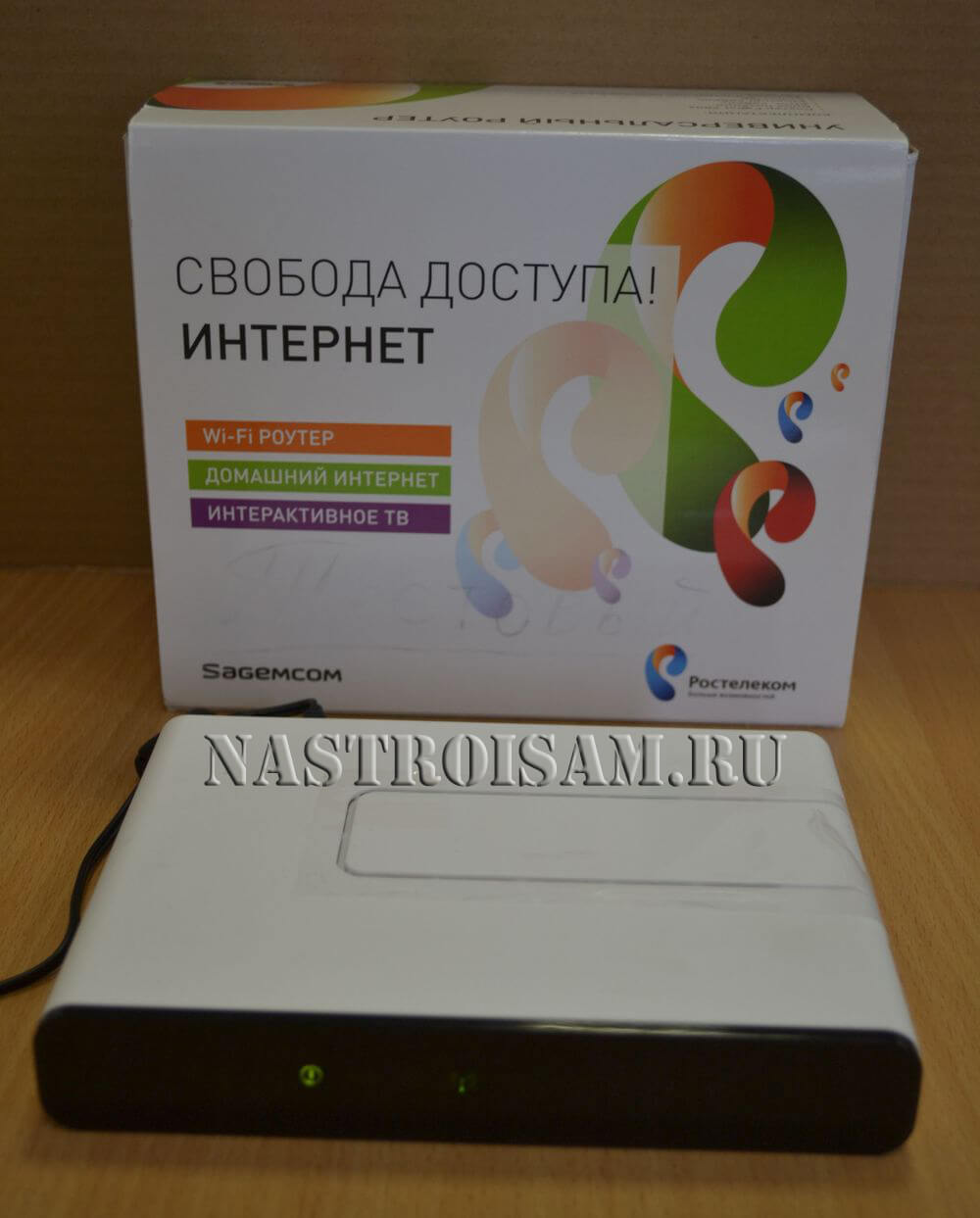
Вышла новая прошивка для Роутеров Ростелеком Sagemcom F@ST 2804 V7 версии 6.52. На официальном ftp-сервере Sagemcom такой прошивки на текущий момент нет, поэтому выкладываю её тут. У разработчиков данной компании почему-то вообще не в почёте размещать актуальное ПО для своих устройств, потому я восполню этот пробел. Читать далее

Как узнать IP-адрес маршрутизатора (роутера)

как узнать IP-адрес и MAC-адрес роутера

У любого маршрутизатора, что мощного корпоративного, что маленького домашнего, есть минимум один адрес на сетевом уровне системы OSI — это IP-адрес сетевого интерфейса. Если маршрутизатор подключен к сети Интернет, то есть ещё один — внешний, на подключении к Интернет-провайдеру. Давайте подробнее рассмотрим каждый из них. Читать Далее…

IPTV от ТТК теперь и в Самаре.

iptv от ТТК

Интернет-провайдер ТТК запустил в Самаре услуги кабельного телевидения. Теперь абонентам ТТК доступно 60 телевизионных каналов. Это предложение представлено в рамках пакета совместно с услугой доступа в интернет со скоростью от 20 до 100 Мбит/с абонплатой от 500 до 700 руб. в месяц.
Так же, для новых самарских абонентов, подключивших Интернет и IPTV от ТТК  до 31 августа 2013 г. доступна акция «Летняя арифметика», в рамках которой предоставляется скидка на оплату первых трех месяцев обслуживания в размере 50%.

Как узнать пароль от WiFi

По статистике, большинство домашних пользователей Wi-Fi не помнит ключ свой сети. Один раз подключив ноутбук, пользователь  через какое-то время, как правило, забывает ключ. Помнят свой пароль на Wi-Fi зачастую в том случае, когда часто приходится подключить разные устройства к домашней беспроводной сети. Что же делать, если забыл пароль на WiFi? А может Вам настраивал сеть другой человек и свой ключ сети вы вообще не знаете. Как быть?
Можно конечно зайти в настройки роутера и там посмотреть или поменять кодовую фразу. Подробную статью об этом я уже писал здесь. Но, если у Вас на уже подключенном к Вай-Фай устройстве установлена операционная система Windows 7 или Windows 8 — есть пусть быстрее и проще.

Узнаем пароль от сети WiFi в Windows 7.

Для того, чтобы узнать пароль от WiFi в операционной системе Windows 7, надо зайти в «Центр управления сетями и общим доступом». Для этого на рабочем столе в правом нижнем углу, около часов, ищем значок сети и кликаем на нем правой кнопкой. В открывшемся меню выбираем пункт «Центр управления сетями и общим доступом». Далее, в меню слева страницы ищем пункт «Управление беспроводными сетями».

Как узнать пароль от wifi Windows 7

Кликаем на нем левой кнопкой мыши. Откроется список беспроводных сетей. Выбираем нужную и кликаем на ней дважды левой кнопкой мыши. Откроются «Свойства беспроводной сети»:

Нас интересует вкладка «Безопасность». В ней ищем поле «Ключ безопасности сети». Это пароль на эту сеть Wi-Fi. Но по умолчанию, он закрыт звездочками. Чтобы посмотреть этот пароль поставьте галочку «Отображать вводимые знаки».

Примечание:
В Windows 7 SP1 уже нет раздела Управление беспроводными сетями. Поэтому, чтобы узнать пароль от WiFi в этой версии операционной системы, Вам надо зайти в сетевые подключения. Нажимаем комбинацию клавиш Win+R и в строке открыть пишем команду: ncpa.cpl:

ncpa_cpl

Нажимаем кнопку ОК и попадаем в сетевые подключения. Вам надо выбрать Беспроводное подключение и кликнуть на нем правой кнопкой мыши:

wifi-password-windows8

Выбираем пункт меню «Состояние». Потом, в окне, нажимаем кнопку «Свойства беспроводной сети». В открывшемся окне свойств откройте вкладку «Безопасность» и поставьте галку «Отображать вводимые знаки». В строке «Ключ безопасности» Вы увидите пароль от Вай-Фай.

Как узнать пароль от WiFi в Windows 8.

Узнать пароль от WiFi в Windows 8 ещё проще чем в «семерке». Подводим курсор мыши в верхний правый угол экрана. Откроется меню, на котором надо выбрать пункт «Параметры»:

В правом нижнем углу экрана находим значок «Сеть». Кликаем его. Откроется список беспроводных сетей. Выбираем подключенную и кликаем на ней правой кнопкой мыши. Если у Вас планшет с Windows 8 — надо просто нажать на сеть и подержать. Откроется меню беспроводной сети:

Выбираем пункт меню «Просмотреть свойства подключения». Откроется такое же окно, как и в «Семерке»:

Как узнать пароль от wifi Windows 7

Открываем вкладку «Безопасность», поле «Ключ безопасности». Ставим галочку  галочку «Отображать вводимые знаки». Это кодовая фраза на эту сеть Wi-Fi.