
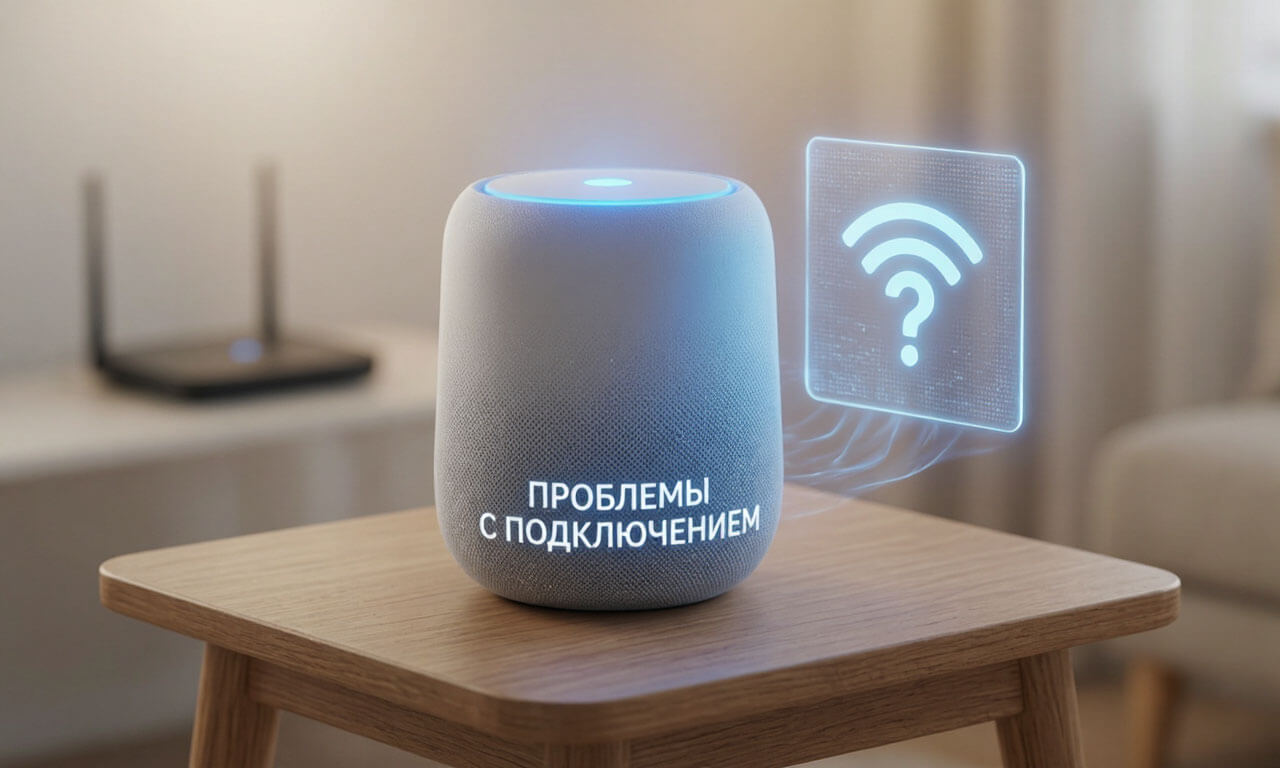
Умная колонка перестала отвечать на команды, не подключается к Wi-Fi или вдруг начала отвечать вместе с другими колонками в доме — знакомо? По данным анализа пользовательских обращений, в 90% случаев проблему решают перезагрузка, обновление прошивки или банальная проверка питания. При этом главная ошибка — сразу нести устройство в сервис или делать полный сброс, хотя достаточно проверить пару базовых настроек.
В этой статье — пять самых распространённых проблем умных колонок и конкретные шаги по их устранению для устройств «Яндекса», Сбера, Google, Apple и Amazon.
Колонка не подключается к Wi-Fi
Wi-Fi для умной колонки — критически важный элемент, но обилие устройств в доме создаёт помехи. Начните с перезагрузки колонки и роутера: отключите питание роутера на 15–20 секунд, затем включите снова.
Ключевой нюанс — диапазон частот. Многие старые или бюджетные модели (например, первое поколение «Яндекс Станции» или Amazon Echo Dot) поддерживают только 2,4 ГГц и физически не видят сети 5 ГГц. Если ваш роутер транслирует одну общую сеть с автоматическим выбором диапазона, колонка может «запутаться». Решение — разделить сети 2,4 и 5 ГГц в настройках роутера, дав им разные имена, и подключить колонку к сети 2,4 ГГц.
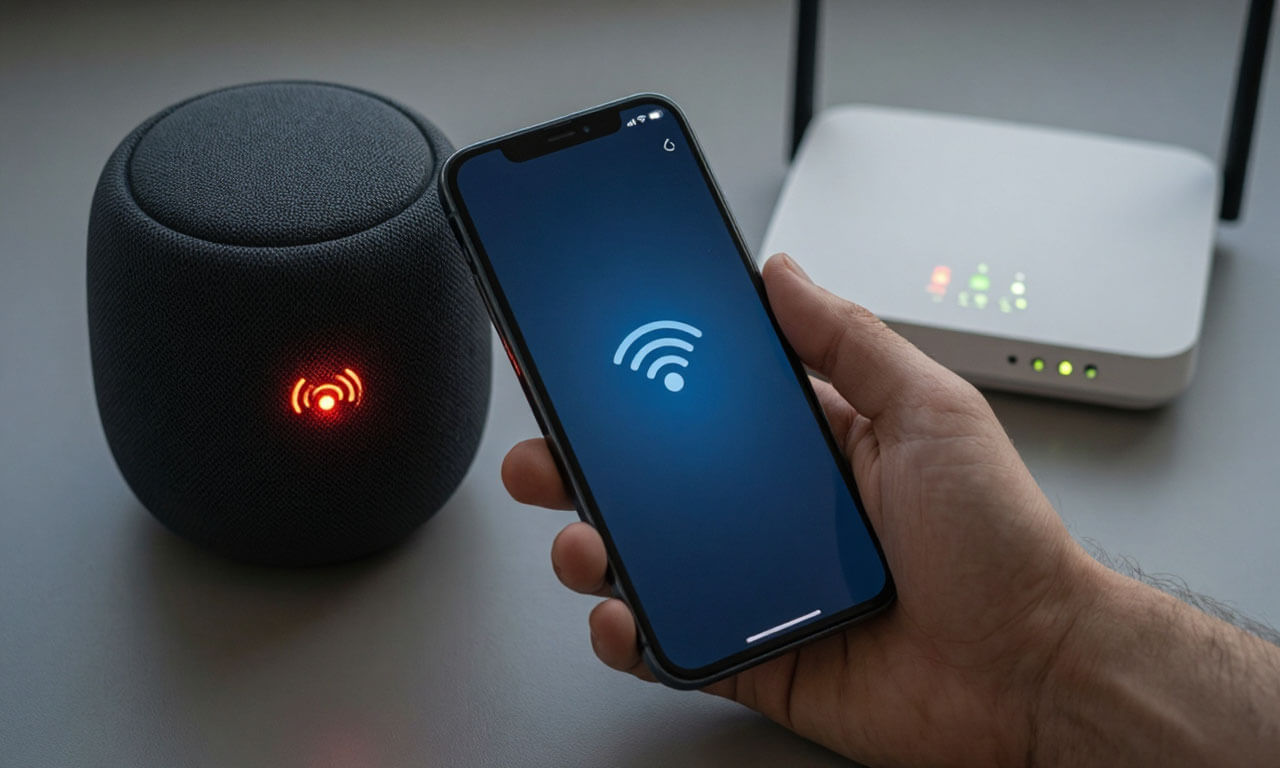
Для Google Home и Nest дополнительно проверьте, что Bluetooth на телефоне включён и он не подключён к другим устройствам во время настройки. Для HomePod убедитесь, что и колонка, и iPhone подключены к одной и той же сети Wi-Fi.
Колонка не слышит команды
Если ассистент не реагирует на «Привет, Siri», «Алиса» или «Окей, Google», первым делом проверьте, не выключен ли микрофон. Это самая банальная, но и самая частая причина.
«Яндекс Станция»: проверьте, не активен ли режим «Не беспокоить» — в нём станция не реагирует на голосовые обращения. Также убедитесь, что микрофоны включены (кнопка на корпусе).
SberBoom: если индикатор рядом с кнопкой микрофона горит красным, микрофон отключён. Нажмите и удерживайте кнопку 2–3 секунды, чтобы включить его.
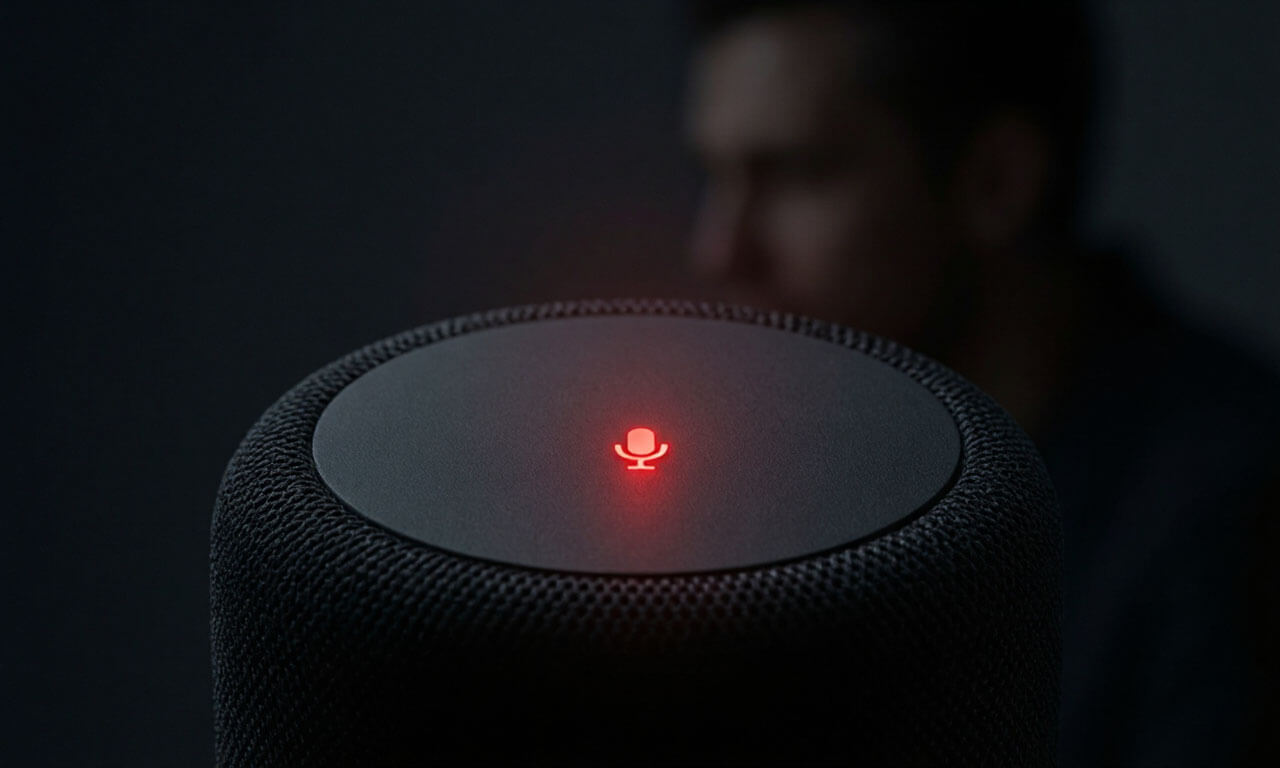
Google Home Mini / Nest Mini: на боковой панели есть физический переключатель микрофона. Если он выключен, ассистент не будет реагировать.
HomePod: проверьте в приложении «Дом» → HomePod → «Настройки», включена ли опция «Слушать “Привет, Siri”».
Если микрофон включён, но колонка всё равно молчит, перезагрузите её, а также телефон, с которого вы её настраивали.
Несколько колонок отвечают одновременно
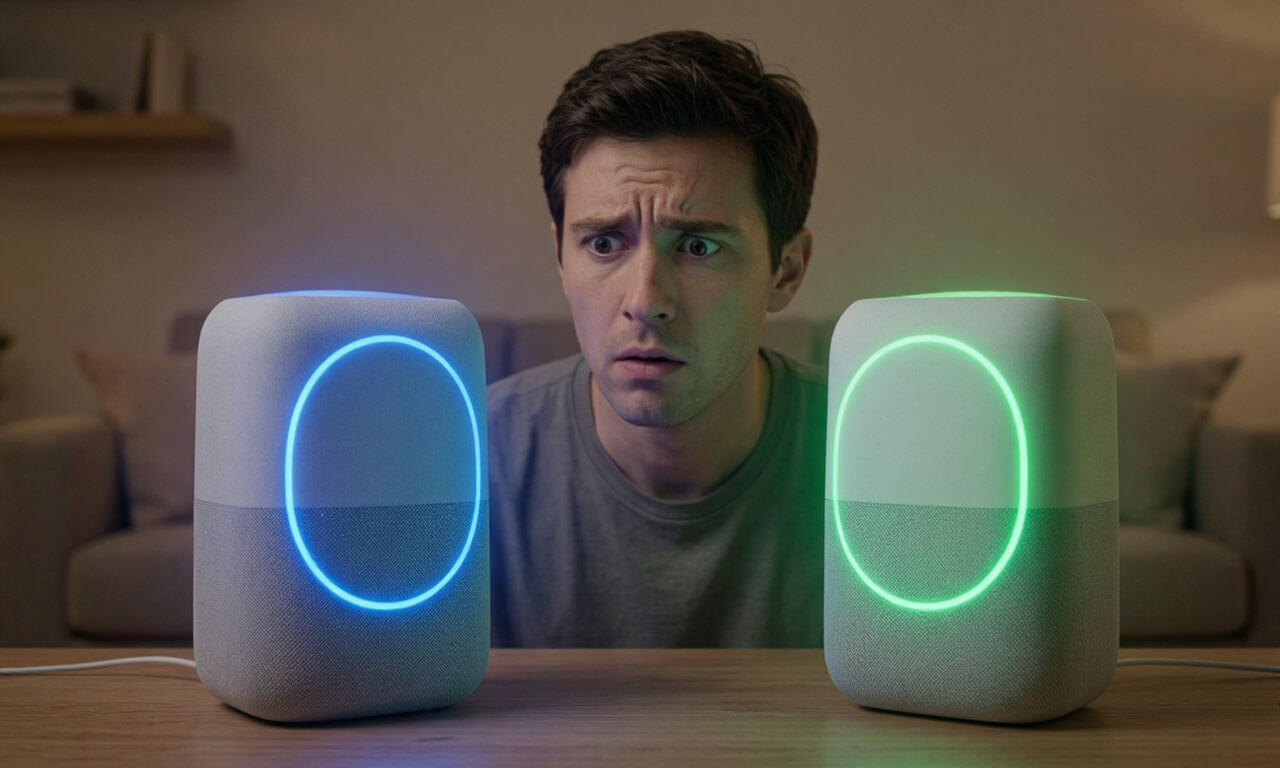
Когда в доме несколько умных колонок, они могут реагировать на одну и ту же команду. В штатном режиме устройства «договариваются» между собой, и отвечает только та колонка, которая услышала вас громче. Если этого не происходит:
- Для «Алисы»: в приложении «Дом с Алисой» перейдите в Настройки → Ассистент и проверьте опцию «Отвечать одним устройством». Если она отключена, активируются все колонки, которые вас услышали.
- Для Google Home: в приложении Google Home выберите колонку → «Настройки» → «Аудио» → «Чувствительность Hey Google» и отрегулируйте ползунок. Можно также отключить микрофон или ассистента на определённых устройствах.
- Для HomePod: отключите Siri на ненужных колонках в приложении «Дом»: выберите HomePod → «Настройки» → «Слушать “Siri” или “Привет, Siri”».
- Для Sber: если на команду «Салют» откликаются сразу несколько колонок, обычно причина в разных аккаунтах Сбер ID, разных сетях Wi-Fi или сбое синхронизации по локальной сети. Убедитесь, что все колонки привязаны к одному аккаунту и работают в одной сети.
Колонка слишком много говорит
Некоторые ассистенты любят подтверждать каждую команду, что раздражает. Это решается настройками.
Amazon Alexa: включите «Краткий режим»: приложение Alexa → «Дополнительно» → «Настройки» → «Голосовые ответы» → «Краткий режим».
«Алиса»: в приложении «Дом с Алисой» перейдите в Настройки → Ассистент → Естественность речи и отключите «Непрерывный диалог», чтобы колонка не продолжала слушать и отвечать без повторного обращения по имени.
Google Home и HomePod: обходной путь — поместите колонку и управляемые устройства в одну «комнату» в настройках умного дома. Тогда при управлении устройствами в этой комнате колонка будет издавать звуковой сигнал вместо голосового подтверждения.
По Bluetooth не подключается или связь обрывается
Bluetooth работает в диапазоне 2,4 ГГц, который перегружен другими устройствами, поэтому соединение может быть нестабильным.
— Amazon Echo: проверьте обновления (скажите «Проверить наличие обновлений программного обеспечения» рядом с устройством), переместите колонку подальше от микроволновки и других источников помех, удалите сопряжённые устройства и подключите их заново.
— Google Home: убедитесь, что Bluetooth на телефоне включён и он не подключён к другим устройствам. Также проверьте, достаточно ли заряда (если колонка портативная) и правильно ли подключено питание.
— HomePod: для настройки необходим iPhone или iPad. Если Bluetooth не работает, попробуйте перезагрузить и колонку, и телефон.
Когда ничего не помогает: сброс до заводских настроек
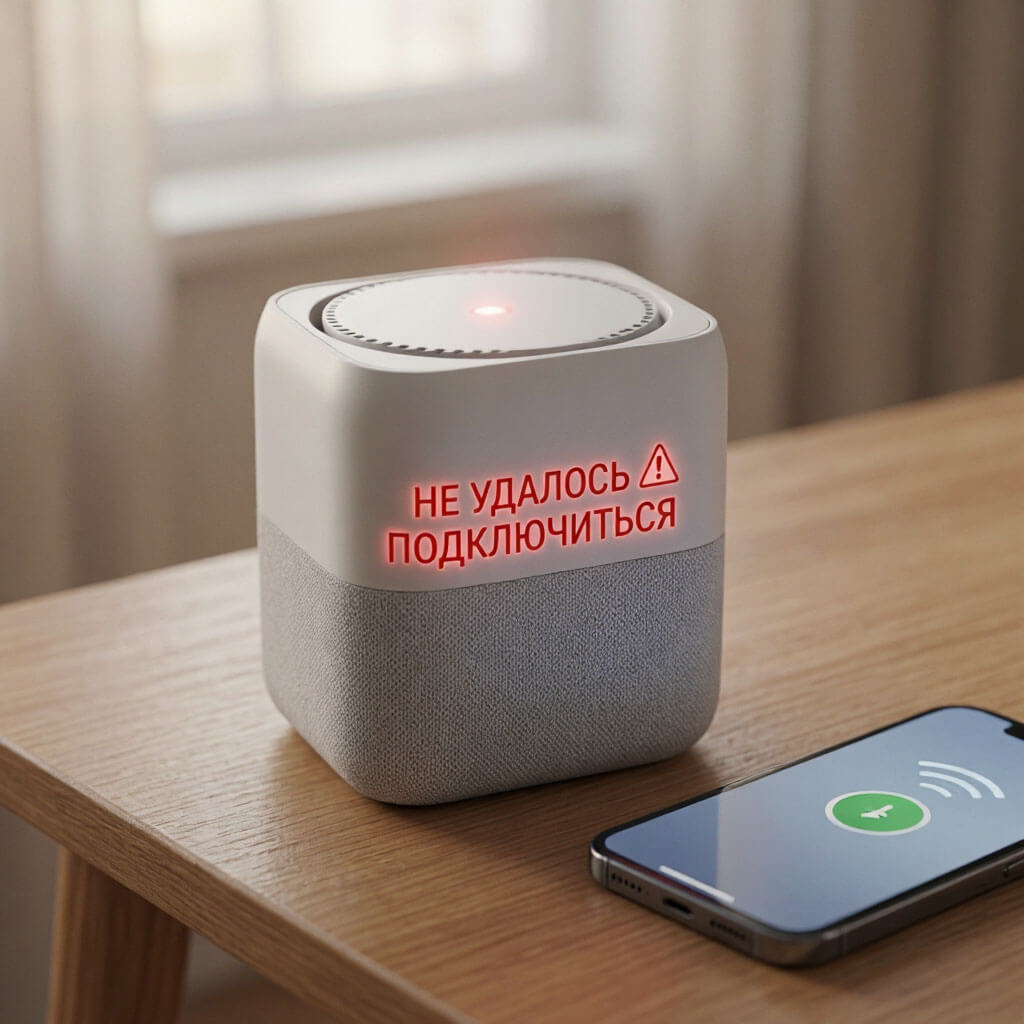
Если перечисленные шаги не дали результата, остаётся крайняя мера — полный сброс. Важно: это удалит все персональные настройки, и колонку придётся настраивать заново.
- «Яндекс Станция»: отключите питание, затем нажмите и удерживайте кнопку отключения микрофонов, одновременно подключив адаптер питания. Держите, пока подсветка не загорится жёлтым.
- Google Home Mini: переверните устройство, найдите кнопку сброса на нижней панели рядом с разъёмом питания. Нажмите и удерживайте около 15 секунд, пока не услышите звуковой сигнал подтверждения.
- HomePod: в приложении «Дом» выберите HomePod → «Настройки» → «Сбросить HomePod», затем подтвердите сброс.
- Amazon Echo: на большинстве моделей зажмите кнопку действия (или комбинацию кнопок) и удерживайте около 15–20 секунд до появления оранжевого светового индикатора.
После сброса колонка вернётся в режим настройки, и вы сможете подключить её к Wi-Fi заново через приложение.
С чего начать, если колонка «заглючила»
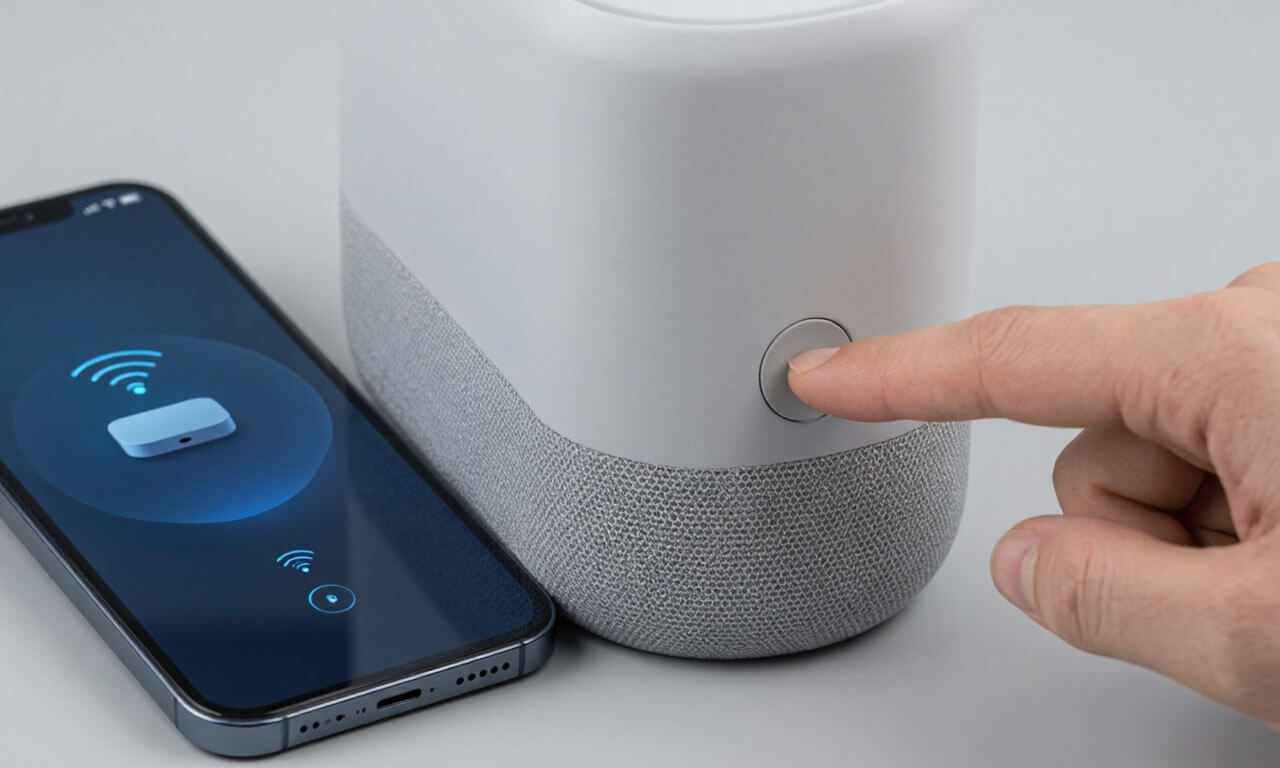
- Проверьте микрофон — не горит ли красный индикатор, не включён ли режим «Не беспокоить».
- Перезагрузите колонку и роутер — отключите питание на 15–20 секунд.
- Проверьте диапазон Wi-Fi — если колонка старая, ей может быть нужна сеть 2,4 ГГц.
- Настройте «главную» колонку — если в доме их несколько.
- Сбросьте до заводских настроек — только если ничего другое не помогло.
В большинстве случаев проблема решается на первых двух шагах. Если же колонка не реагирует даже на сброс и перезагрузку, возможно, дело в аппаратной неисправности — тогда стоит обратиться в поддержку производителя.