
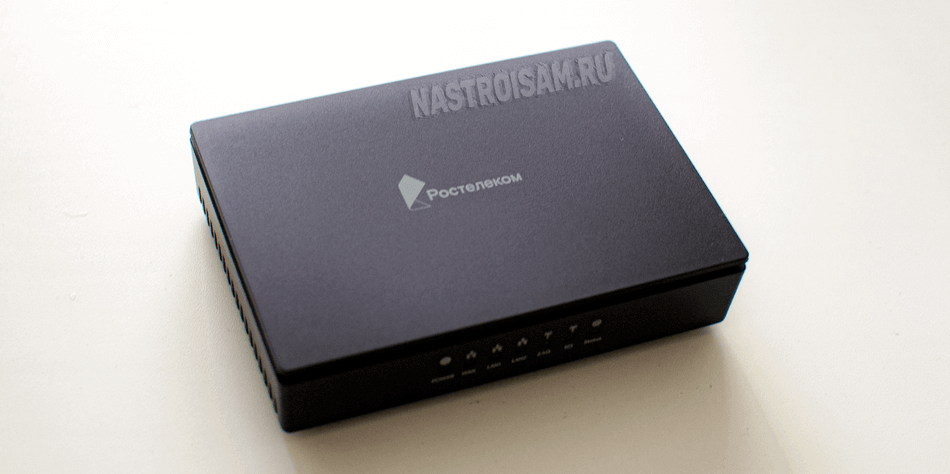
Долгосрочное тестирование роутера Transservice TS-7322, предоставляемого компанией Ростелеком своим абонентам, уже достаточно давно закончилось, но вот опубликовать его итоги руки дошли только сейчас. Собственно, всё, что я говорил касательно роутера Rotek RX-23302 будет справедливо и для этой модели, так как TS-7322 является его полным близнецом. Вполне вероятно, что и прошивка от одного может подходить к другому, но рисковать я не стал. Так вот оба этих устройства вызывают весьма противоречивые отзывы у монтёров и инсталляторов Ростелеком. В целом, впечатление осталось достаточно хорошее. Исключением является один нюанс, о котором я расскажу ниже.
Технические характеристики Transservice TS-7322 Rev.1
Платформа:
Основной процессор (CPU) — RTL8197FH 1 GHz
Оперативная память (RAM) — 64 МБ
Постоянная память (Flash) — 16 МБ
Wi-Fi:
2,4 ГГц – RTL8197FH (802.11 b/g/n)
5 ГГц – RTL8812FR (802.11 n/ac)
Антенны — внутренние, 2×2, для 5GHz MUMIMO, усилитель сигнала.
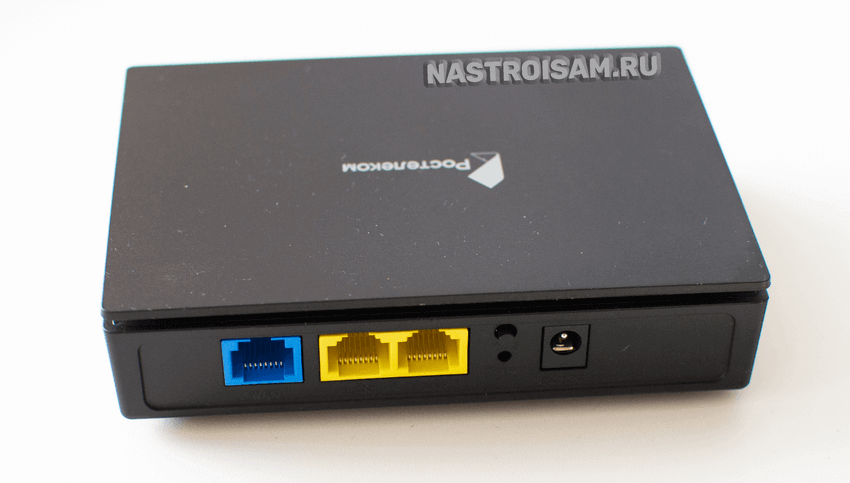
Порты:
Коммутатор — Realtek RTL8367RB
1 x WAN 100/1000 Мбит/с
2 x LAN 100/1000 Мбит/с
Актуальная прошивка TS-7322 — ссылка
Общие впечатления
От достаточно компактного роутера с внутренними антеннами я никогда ничего особенного не жду. Но в данном случае Transservice TS-7322 меня приятно удивил весьма неплохой зоной покрытия Wi-Fi. На стенде устройство покрывало беспроводной сетью кирпичное помещение с несколькими комнатами общей площадью 70 квадратных метров. Даже на краю зоны покрытия работа клиентских устройств была достаточно стабильной с неплохой скоростью.
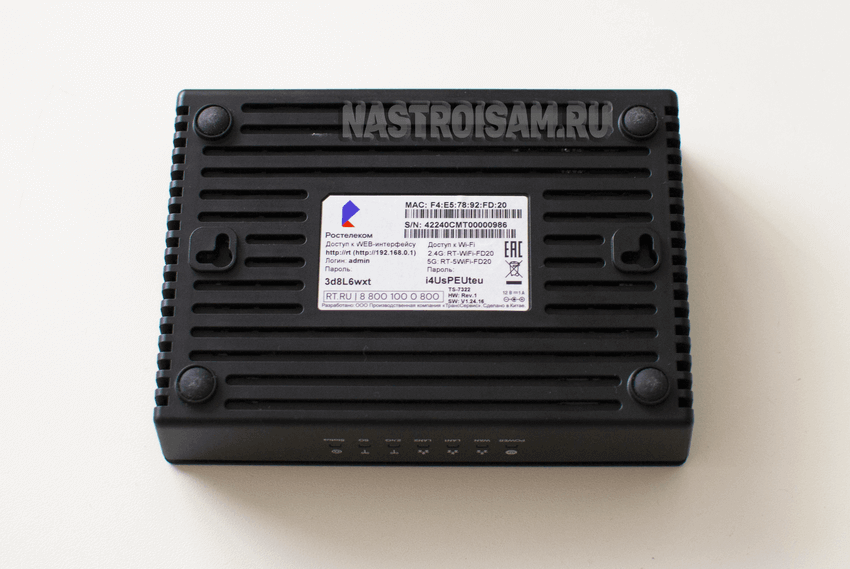
По стабильности работы нареканий нет – за месяц беспрерывной работы у Transservice TS-7322 не было сбоев – ни программных, ни аппаратных. Главное – чтобы использовалась актуальная версия прошивки.
От инсталляторов Ростелекома были несколько обращений про ограничение по MAC-адресам, но на стендовом экземпляре не подтвердилось.
Теперь о том нюансе, про который я говорил в самом начале. Очень много жалоб на то, что не хватаете LAN-портов. Несмотря на то, что сейчас век беспроводных технологий и все домашние гаджеты имеют Wi-Fi модули, до сих пор есть люди, которым требуется более двух Ethernet-портов. Именно по этой причине многие просто игнорируют и Transservice TS-7322, и Rotek RX-23302. А зря! Роутер-то весьма неплохой получился.
Настройка Transservice TS-7322 для Ростелеком
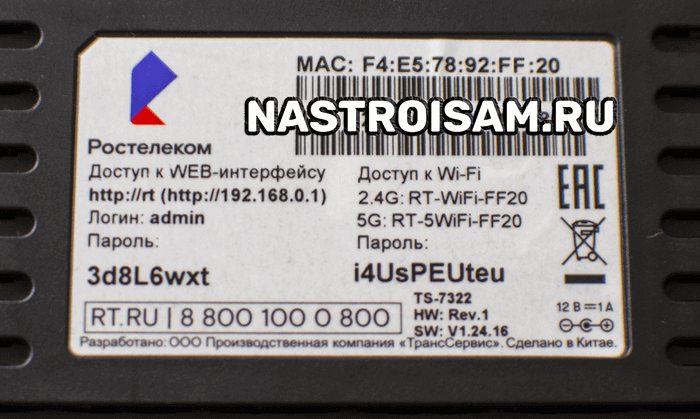
Входа в настройки роутера TS-7322 с прошивкой Ростелеком выполняется через его локальный IP-адрес: 192.168.0.1. Так же можно использовать URL-адрес: http://rt.
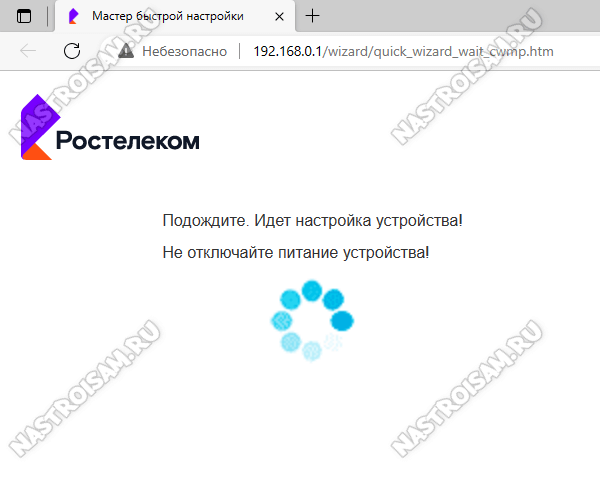
При первом подключении устройства пытается запуститься автонастройка подключений:
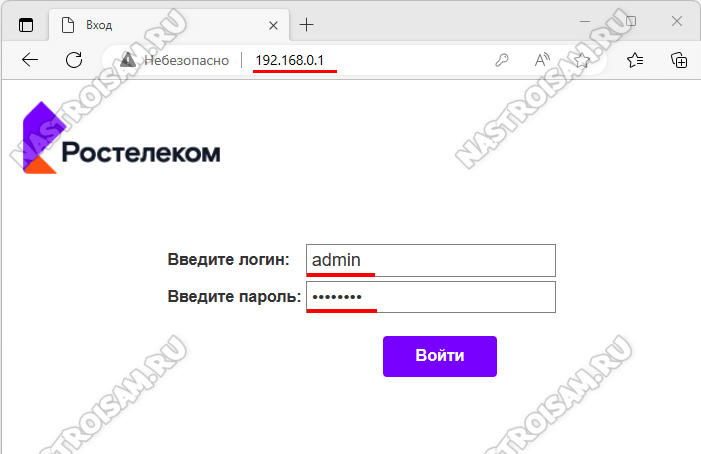
Если она не прошла — дальше появится форма авторизации. Логин для входа -admin, а пароль для авторизации используется уникальный на каждом устройстве, он прописан в наклейке на корпусе.
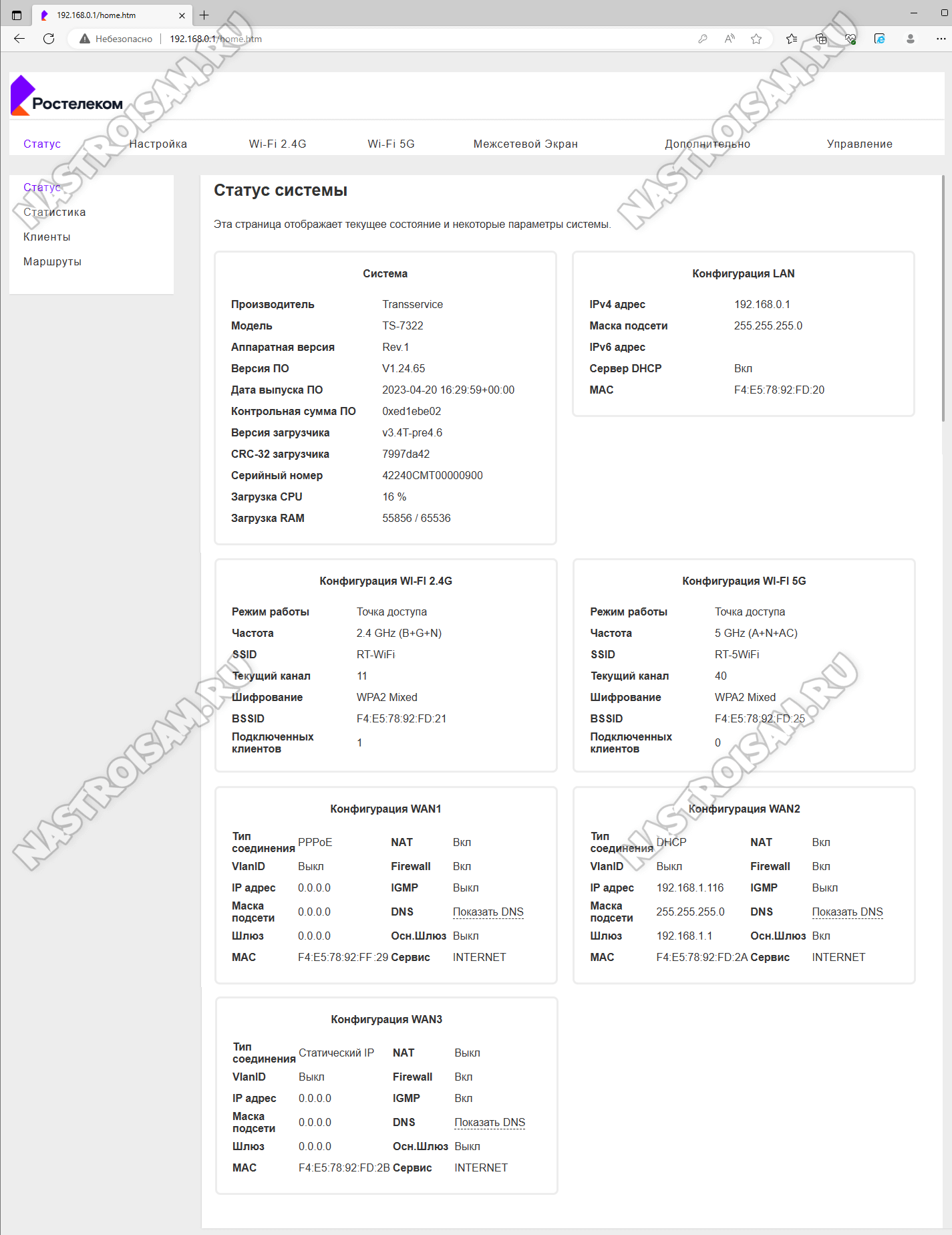
После авторизации попадаем на статусную страницу состояния роутера. Далее можно приступать к его настройке.
Как настроить подключение к Ростелеком
Переходим в раздел «Настройка» → «WAN». Здесь будет отображаться список имеющихся WAN-интерфейсов. Изначально, из коробки, из создано три: для PPPoE, для динамического IPoE и для статического IPoE.
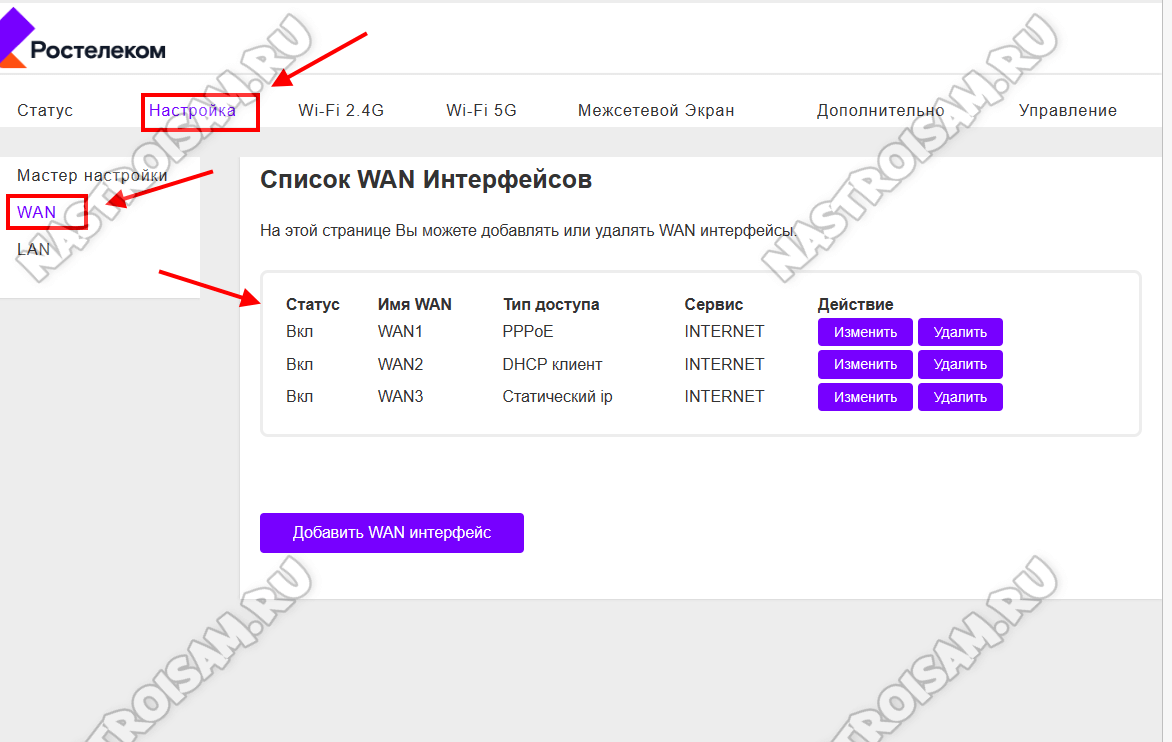
Оставляем только тот тип подключения, которое используется в Вашем филиале ПАО Ростлеком. Остальные можно спокойно удалить.
Если у Вас используется динамический IPoE (DHCP-клиент), то доступ в Интернет у Вас должен появиться как только Вы подключите кабель провайдера к роутеру.
В моём филиале используется PPPoE, потому я его и оставил. Нажимаем кнопку «Изменить»:
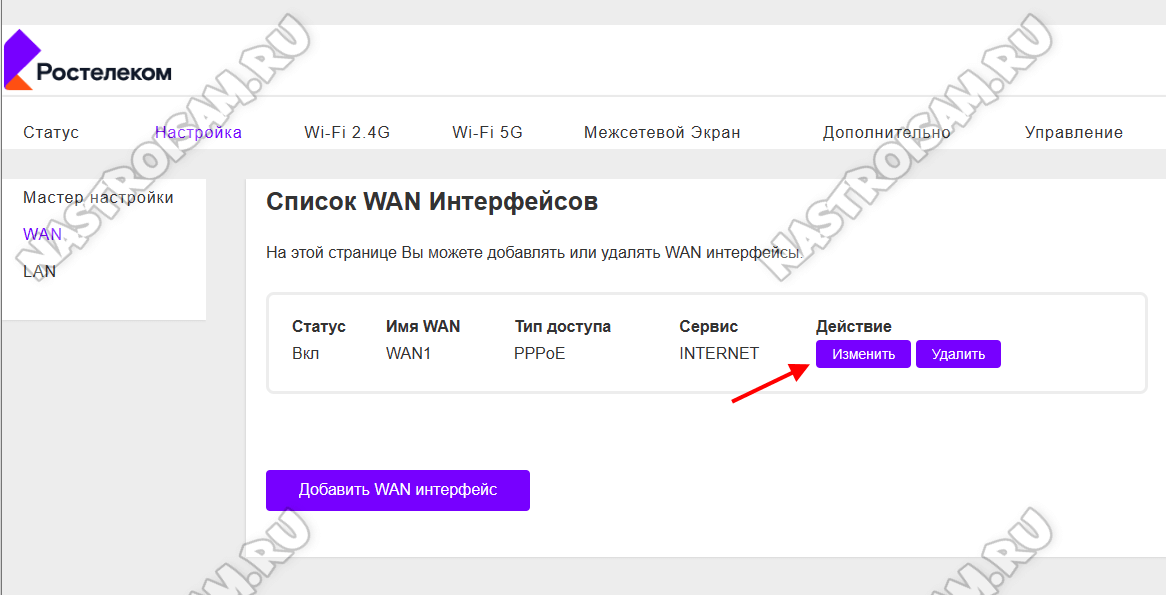
Попадаем в параметры PPPoE-соединения. Здесь нам нужно будет всего лишь прописать логин и пароль на авторизацию в сети провайдера, которые Вы получили при заключении договора с провайдером:
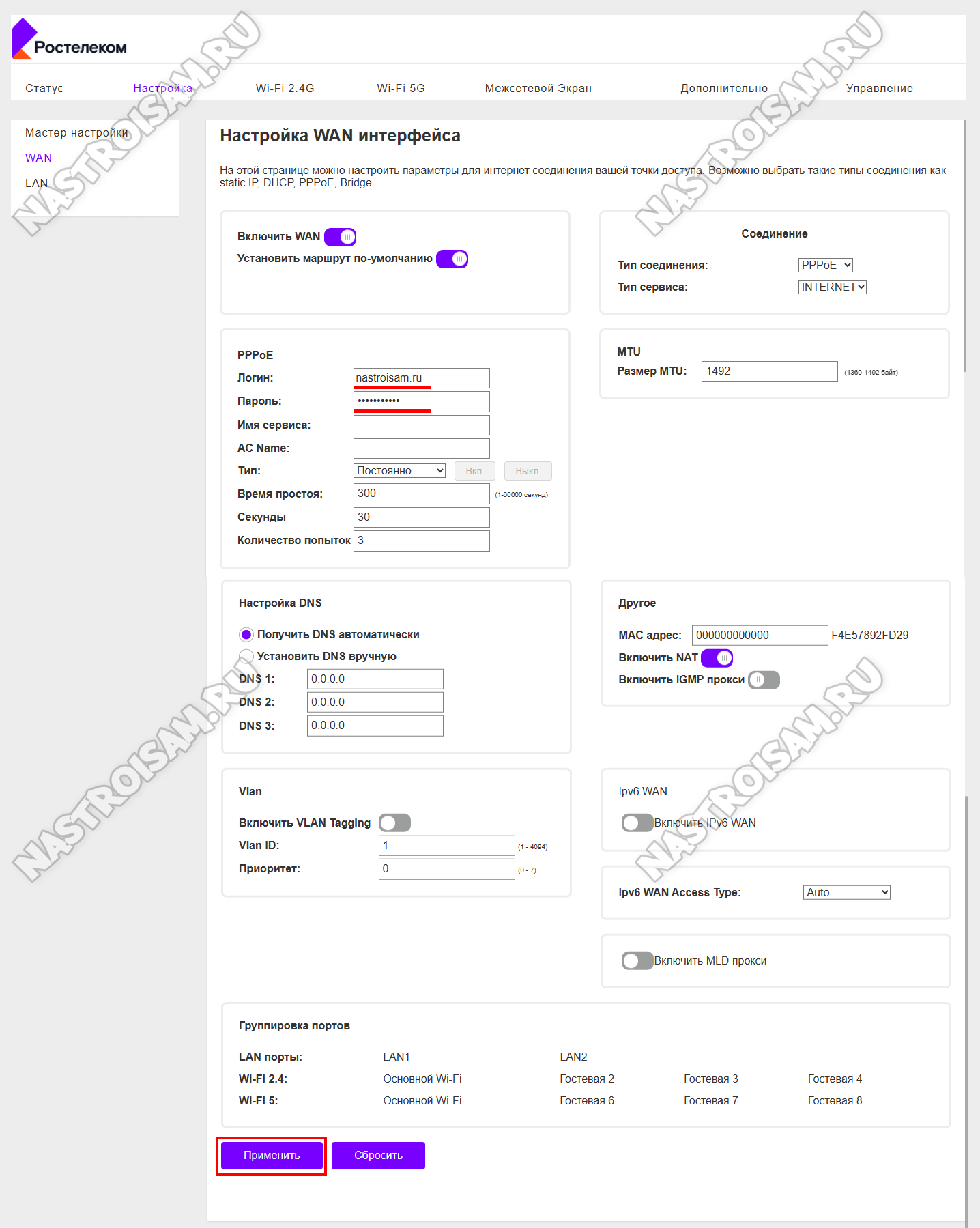
В некоторых филиалах возможно потребуется так же указать Vlan ID для соединения. В моём случае этого не требуется и я просто нажимаю кнопку «Применить».
Настройка IPTV Wink на TS-7322
Для подключения обычной кабельной ТВ-приставки Wink чаще всего требуется сделать отдельное соединение типа «Мост» (Bridge). Хотя в некоторых филиалах есть исключения и это нужно заранее уточнять в техподдержке Ростелеком. Так же как необходимость указывать Vlan ID и, если это нужно. то соответственно и номер виртуальной сети.
Пример настройки соединения «Bridge+Vlan ID» в этом случае будет выглядеть так:
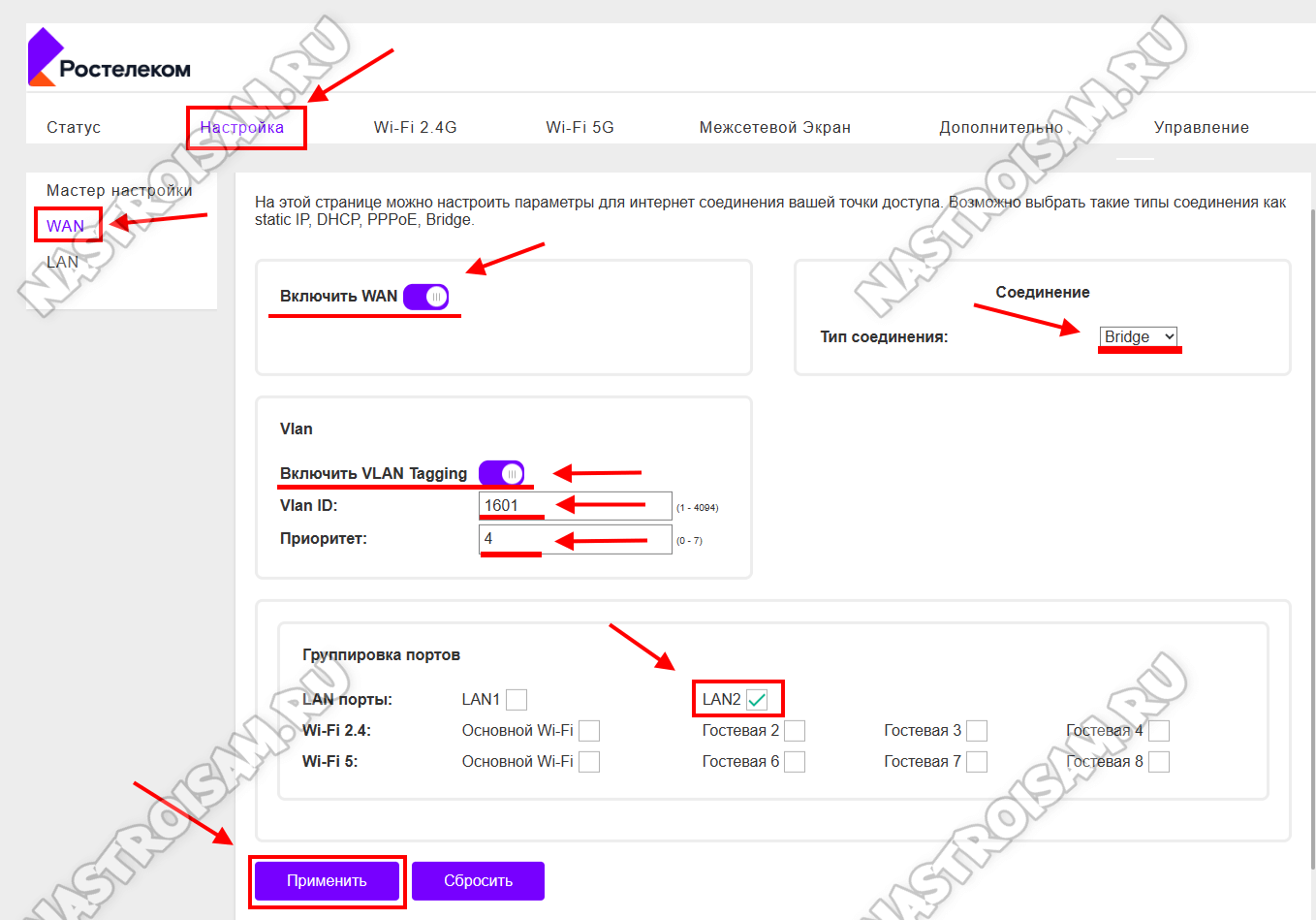
Приоритет 802.1P для IPTV-соединения ставьте равным «4».
В подразделе группировка портов надо будет поставить галочку на тот порт, в который будет включена ТВ-приставка Винк. Нажмите кнопку «Применить».
Настройка сети WiFi
В принципе, по умолчанию беспроводная сеть на роутере Transservice TS-7322 уже преднастроена, используется уникальное имя сети и пароль. Но, если Вы хотите сделать свою настройку, тогда придётся делать это для каждого диапазона отдельно. Начинаем с раздела «Wi-Fi 2.4GHz». Открываем основные настройки:
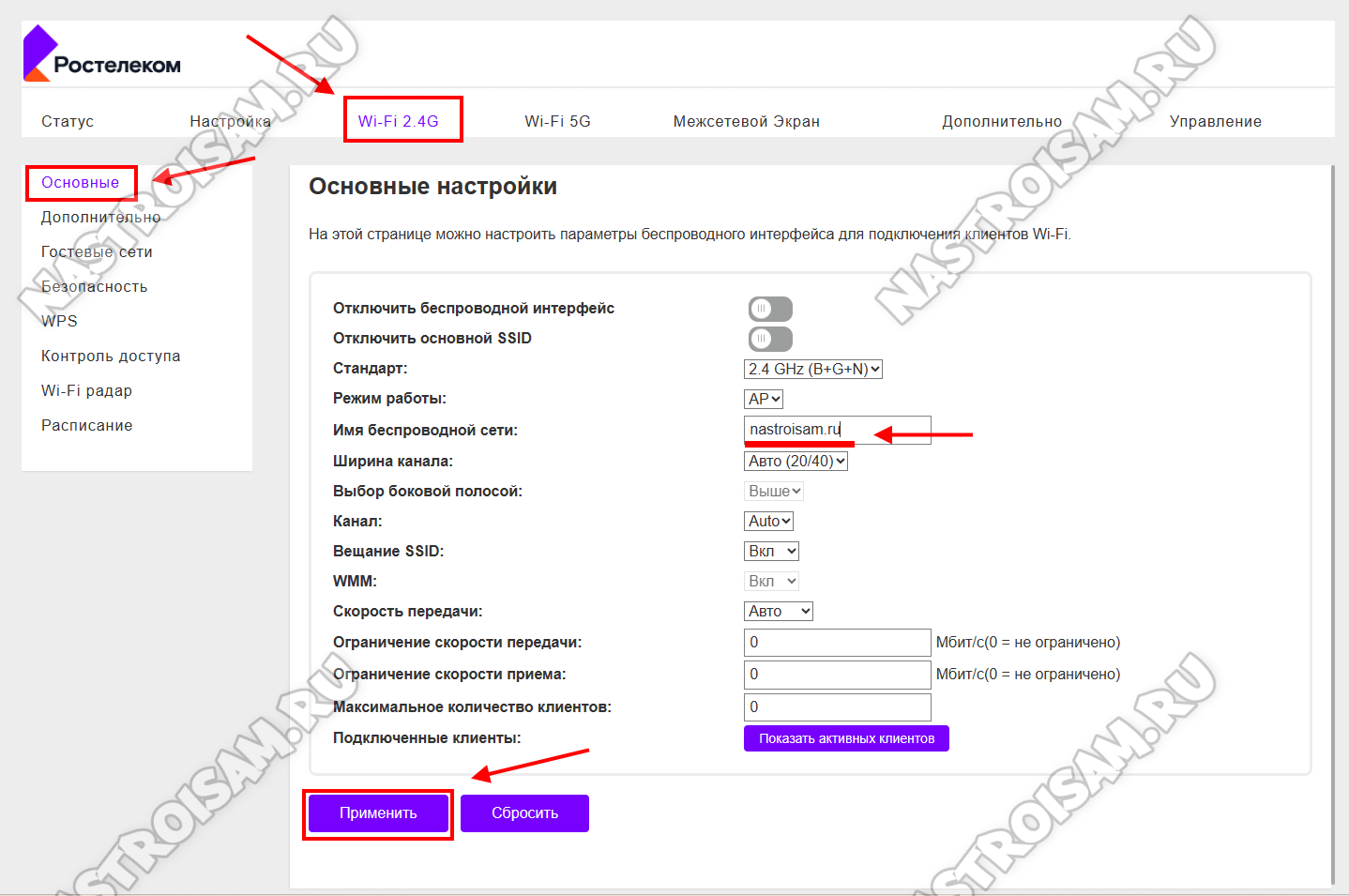
Здесь можно изменить имя своей сети Вай-Фай. При необходимости, здесь же меняется используемый стандарт, канал и ширину канала. После этого нажимаем кнопку «Применить».
Переходим в подраздел «Безопасность».
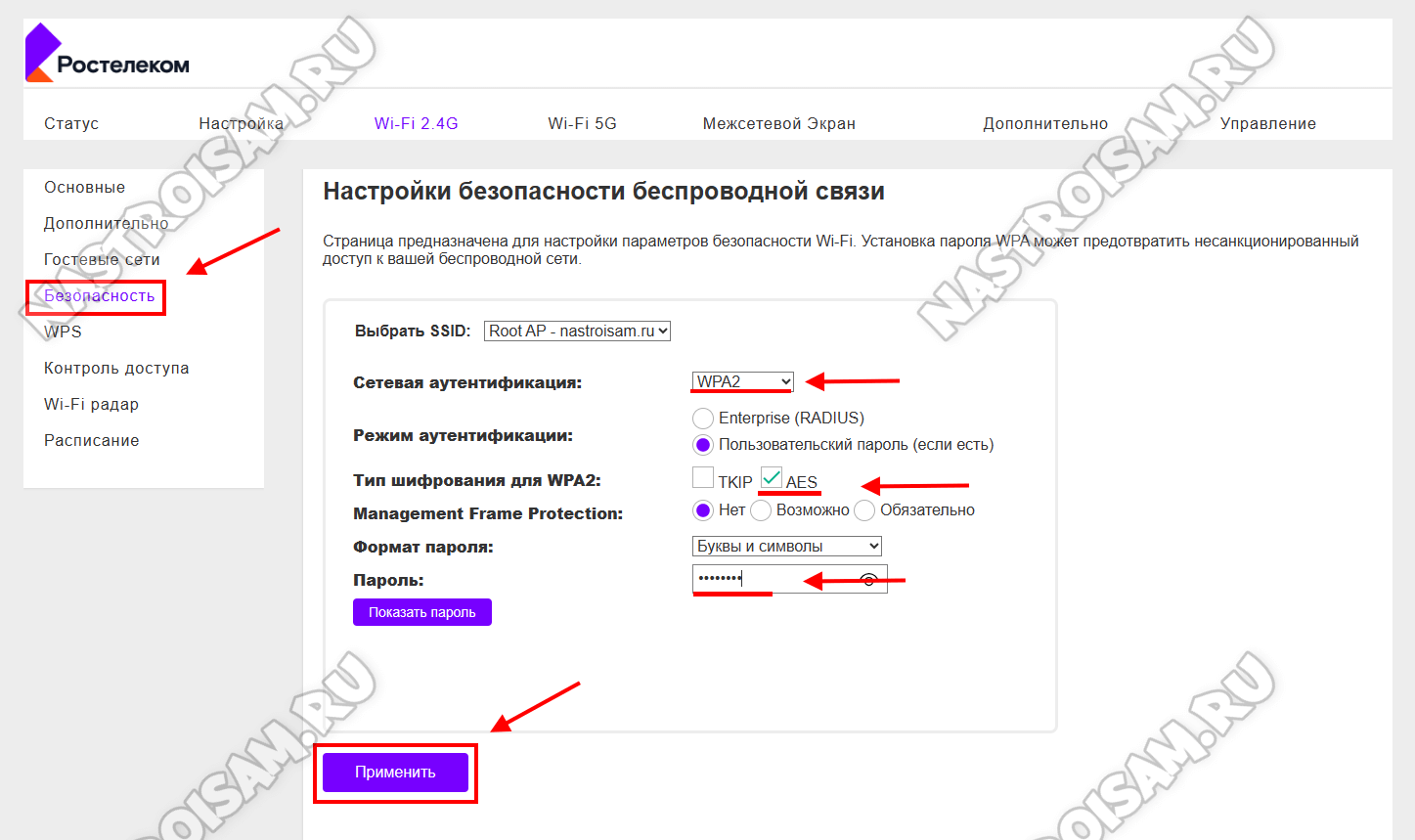
Здесь надо поставить тип сетевой аутентификации — только WPA2 с шифрованием AES. В поле «Пароль» надо придумать и ввести свой ключ безопасности сети. Его надо делать не короче 8 символов, используя при этом прописные и заглавные буквы английского алфавита, а так же цифры и спецсимволы. После этого примените настройки.
Так же я бы посоветовал зайти в подраздел «WPS» и отключить эту функцию в целях безопасности.
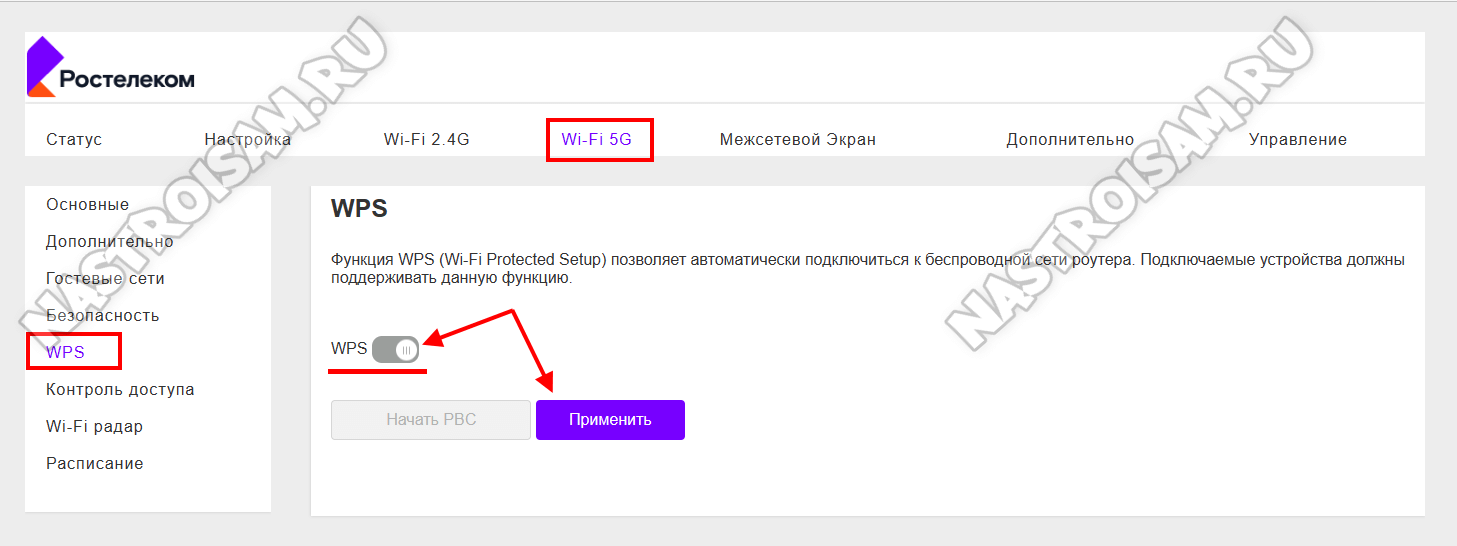
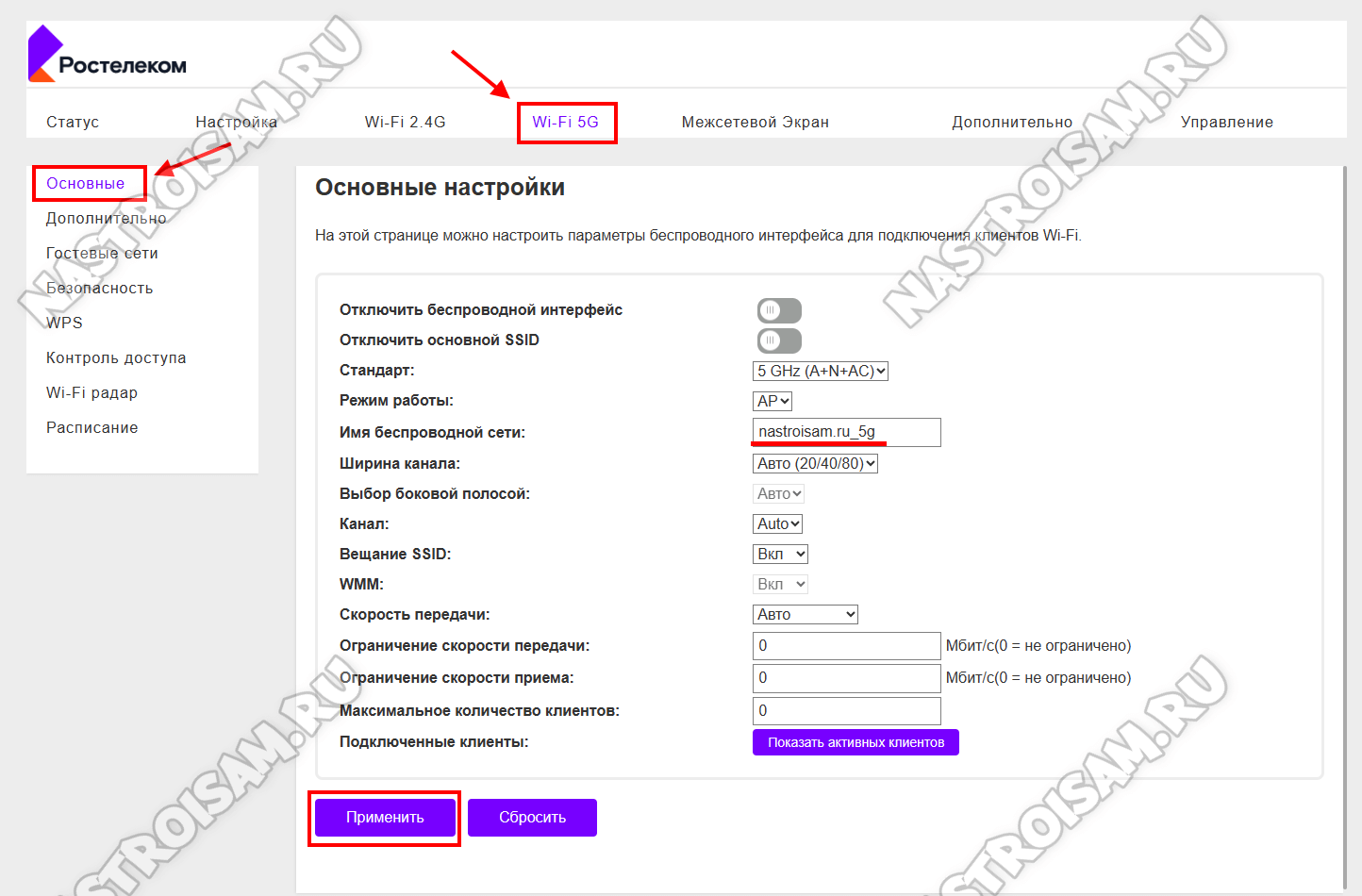
Теперь делаем всё то же самое для сети 5 ГГц в разделе «Wi-Fi 5GHz». Сначала в подразделе «Основные»:
Потом — в подразделе «Безопасность»:
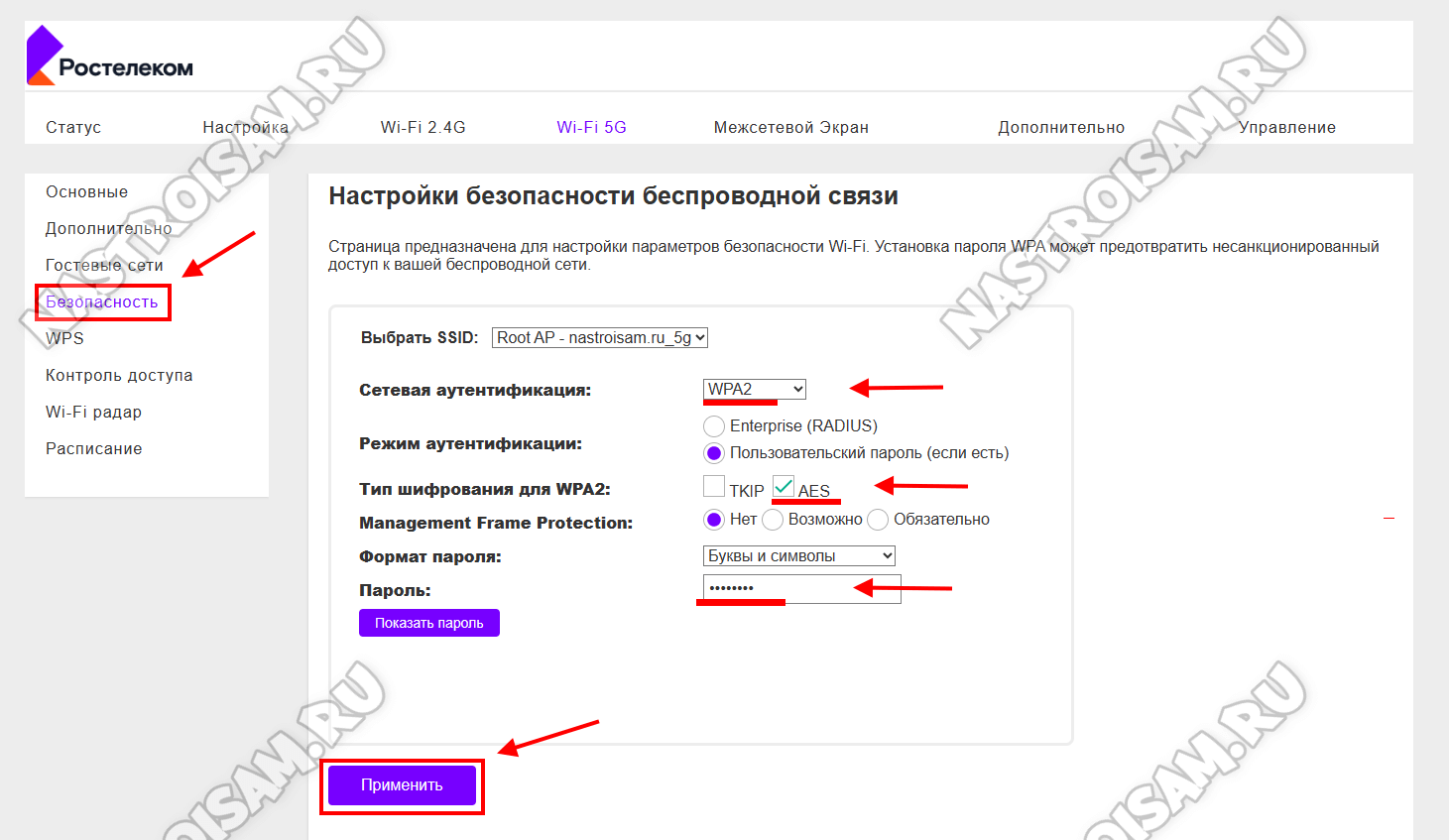
Так же, не забудьте выключить функцию WPS.
Как обновить прошивку роутера
Чтобы перепрошить роутер Transservice TS-7322, необходимо сначала скачать актуальную версию прошивки. После этого откройте раздел «Управление» → «Обновление ПО».
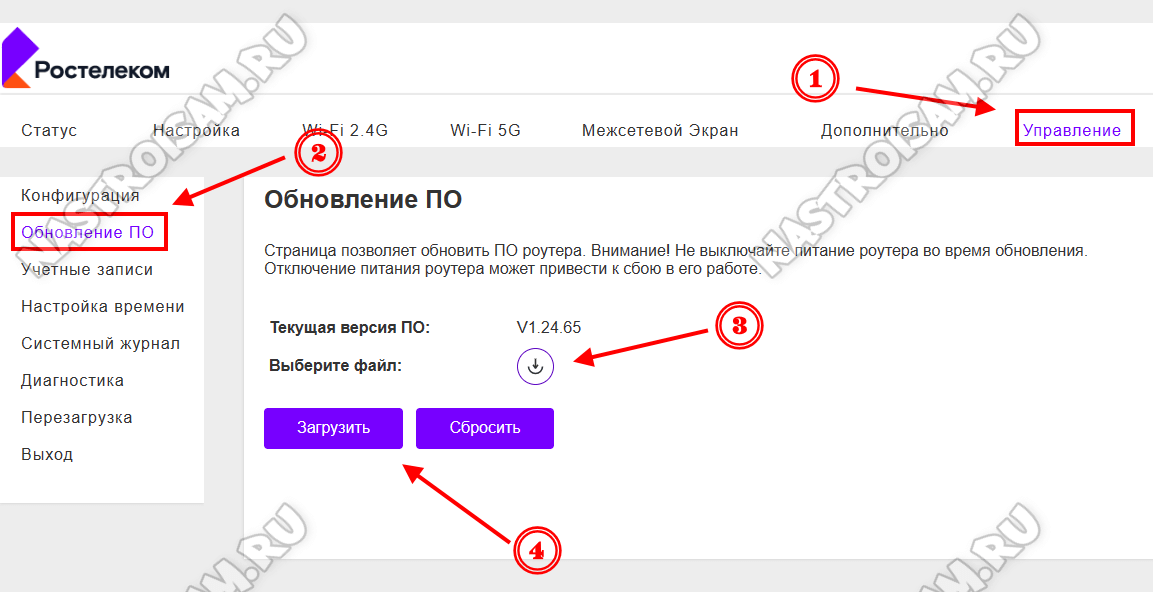
В правой части окна нажмите на кнопку «Выберите файл» и укажите путь с скачанному файлу прошивки. Если он был заархивирован — необходимо предварительно его распаковать из архива. После этого требуется нажать на кнопку «Загрузить». Далее роутер сообщит о том, что будет перезагружен и начнётся отсчёт времени выполнения операции.
После перезагрузки устройство вернётся уже с обновленной версией ПО. Настройки при перепрошивке, как правило, не сбрасываются.
Добрый день!
На днях установили такой роутер ростелекомовцы. Через бетонные стены старой достаточно 5-ти этажки пробивает средне.
А какой усилитель вай-фай сигнала порекомендуете к этому роутера TS-7322, чтобы был двухдиапазонный? Есть возможность подключить его по проводу в другой комнате.
Я б Keenetic Buddy посоветовал.