

Одним из важнейших элементов Windows 10 являются файлы динамических библиотек с расширением DLL (Dynamic Link Library). Они могут использоваться как компонентами самой системы, так и сторонними программами и играми для работы с процессором, памятью и прочими устройствами компьютера. Один и тот же модуль динамической библиотеки иложет использоваться одновременно несколькими приложениями сразу. Яркий пример — DirectX. Как правило все подобные инструменты ставятся пакетно, распаковывая в системную папку сразу все необходимые элементы и модули. Но иногда бывают случаи, когда необходимой библиотеки нет или используется неактуальная версия. Тогда необходимо скачать в Интернете нужный файл, а затем зарегистрировать библиотеку DLL в Windows, чтобы система смогла с ним работать. Как это сделать я сейчас подробно расскажу.
Куда устанавливать DLL-файлы
Итак, Вы скачали из Интернета нужный модуль, распаковали из архива и теперь возникает совершенно логичный вопрос — а куда кидать DLL в систему?! Во первых, сначала надо определить разрядность системы, так как в 32-битной для этой цели используется одна папка, а в 64-битной — другая. Делается это очень легко. Кликаем правой кнопкой на значке «Этот компьютер» на рабочем столе и в меню выбираем пункт «Свойства». В появившемся окне находим строчку «Тип системы» и смотрим что там написано:
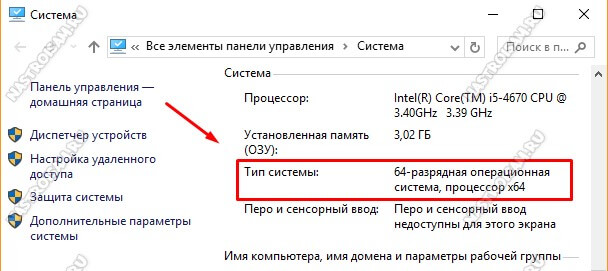
То же самое можно посмотреть и через командную строку, введя команду systeminfo. Она выведет всю информацию о установленной ОС Виндовс, и в строке «Тип системы» будет указана её разрядность.
Ну а дальше всё просто:
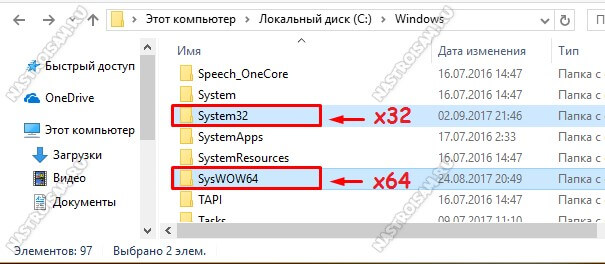
Для Windows 10 x32: %windir%\system32
Для Windows 10 x64: %windir%\SysWOW64
Вот именно сюда и надо устанавить ДЛЛ-файл. Здесь %windir% — это переменная окружения, указывающая путь к системной директории, в которой располагаются все важные компоненты Виндовс.
Проще говоря, если операционная система установлена на диске С:\, то путь к нужным папкам будет C:\Windows\System32 для 32-разрядной и C:\Windows\SysWOW64 для 64-разрядной.
Регистрация DLL в Windows
Теперь самое интересное — как зарегистрировать библиотеку dll в Windows. Нажимаем кнопку Пуск правой кнопкой мыши и выбираем в контекстном меню пункт «Выполнить»:
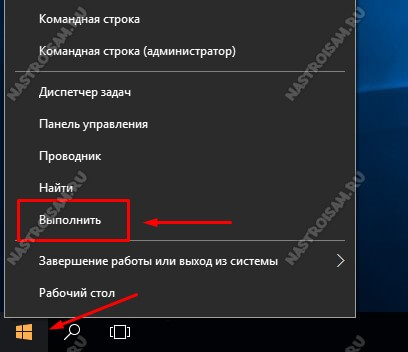
Того же самого эффекта можно достигнуть нажав комбинацию клавиш WIN+R. Повявится вот такое окно «Выполнить»:
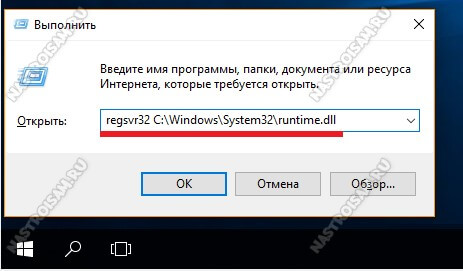
В строку «Открыть» надо ввести вот такую команду:
regsvr32 <полный_путь_к_файлу_библиотеки>
В качестве примера давайте зарегистрируем библиотеку runtime.dll для 32-хбитной версии Windows 10. команда будет такой:
regsvr32 C:\Windows\System32\runtime.dll
Нажимаем на кнопку «ОК» и ждём что нам ответит система. Если всё правильно — она просто «съест» файл. Но случается и ошибки. Вот самая распространённая:

Связана она либо с ошибкой в пути или имени файла, либо с неправильно выбранной папкой, в которую была скопирована ДЛЛ-ка для регистрации. Стоит ещё раз всё тщательно проверить.
Ну хорошо! А почему для 64 битной не написали пример пути регистрации? Вот куда закинуть написали, а как зарегистрировать только для 32.
Так подставляйте папку в пример и всё. Проще некуда.
неплохо бы напомнить, что и resvr32.exe существует в 2-х экземплярах (разной разрядности).
и что dll-ки бывают разной разрядности! и что 64-х битную dll в 64-х битной винде надо кидать в system32, а не в syswow64
Всё-б так было просто взял и скопировал runtime библиотеку в
%SystemDrive%\Windows\system32 🙂
Вы автор пробовали ?? похоже нет.
1-е данная директория защищена службой Защита программного обеспечения C:\WINDOWS\system32\sppsvc.exe которую Вы оставили запущенной
2-е Владельцем директории по умолч является TrustedInstaller
группа Система и Администраторы имеют права чтение и выполнение
Замена прав и атрибутов в директориях %SystemDrive%\Windows\system32 и \ SysWOW64 приведут к краху ос
А без полных прав и владения объектом при копировании вам покажут национальную индейскую избу.
На самом деле не то чтобы пробовал — по роду деятельности приходится достаточно часто разные самописные библиотеки регистрировать. И как бы без проблем. Написал, скомпилировал, подключил.
»
Для Windows 10 x32: %windir%\system32
Для Windows 10 x64: %windir%\SysWOW64
»
Всё ровно наоборот!
Игорь, Вы путаете. Дело в том, что в 32-х разрязной Windows динамические библиотеки лежат как раз в папке system32. В 64х разрядной библиотеки 64х программ лежат в System32, а 32х разрядных приложений в sysWOW64. Потому в 90% случаев и нужно в Windows 10 x64 класть библиотеки в папку sysWOW64. Надеюсь, что понятно объяснил.
Модуль «C\Windows\SysWOW64\task_force_radio_win64.dll» загружен,но точка входа DllRegisterServer не найдена.
Проверьте, что «C:\Windows\SysWOW64\task_force_radio_win64.dll» является правильным файлом DLL или OCX и повторите попытку.
Если не хватает прав в системе, то может помочь:
rpg-club.com/files/reg_msxml_user_gui.exe
Изначально для игры сделано
Но помогает и с другими OCX( dll )
Регистрирует в пользовательский отдел реестра, в 10ке помогает, во всяком случае для l2 и msxml4 точно
В «Пуск-выполнить» заношу «regsvr MSVCR100.dll»
Но выдаёт сообщение «Не удаётся найти «regsvr». Проверьте, правильно ли указано имя и повторите попытку». Что неправильно ?
А почему regsvr используете? В инструкции же написано regsvr32!